Was ist ein Passkey?
Mit iPhone und Mac ohne Passwort einloggen
Ohne Passwort ins Onlinekonto: Wie Passkeys funktionieren und welche Rolle Face ID und Touch ID dabei spielen.
Mit Passkeys meldest du dich bei unterstützten Websites und Apps ohne Passwort an. Dein iPhone oder Mac übernimmt die Anmeldung, nachdem du sie beispielsweise mit Face ID oder Touch ID freigegeben hast. Hier erfährst du, wie Passkeys funktionieren, wo sie gespeichert sind und wie du sie auf iPhone und Mac einrichtest.
11.11.2026 17:43 | Linda Schenker
Was genau sind Passkeys?
Ein Passkey ist ein digitaler Schlüssel für dein Konto bei einer Website oder App. Er wird automatisch erzeugt und sicher gespeichert. Du musst ihn weder kennen noch eintippen. Voraussetzung ist, dass sowohl der Dienst als auch dein Gerät Passkeys unterstützen.
Wie funktioniert die Anmeldung mit einem Passkey?
Beim Einrichten entsteht für dein Konto ein Paar aus zwei zusammengehörenden digitalen Schlüsseln:
- Privater Schlüssel: Dies ist eine vom Gerät erzeugte geheime digitale Zeichenfolge, die du weder kennen noch eingeben musst. Der private Schlüssel wird geschützt auf deinem Gerät oder in deinem Passkey-Speicher aufbewahrt. An den Dienst wird er niemals weitergegeben.
- Öffentlicher Schlüssel: Dieser liegt beim Dienst und dient dazu, deine Anmeldung zu prüfen.
Nachdem du die Nutzung freigegeben hast (je nach Gerät und Einstellung mit Touch ID, Face ID, Gerätecode oder dem Anmeldepasswort deines Mac), beantwortet dein Gerät mit dem privaten Schlüssel eine Prüfanfrage des Dienstes. Dieser prüft die Antwort mithilfe des öffentlichen Schlüssels und meldet dich bei erfolgreicher Prüfung an. Dadurch weist dein Gerät nach, dass du den zugehörigen Passkey besitzt, ohne den privaten Schlüssel offenzulegen.
Welche Rolle spielen Face ID und Touch ID?
Face ID und Touch ID prüfen anhand deines Gesichts oder Fingerabdrucks, ob du den gespeicherten Passkey verwenden darfst. Je nach Gerät und Einstellung kannst du die Nutzung auch mit deinem Gerätecode oder dem Anmeldepasswort deines Mac freigeben.
Nutze ich beim Entsperren von iPhone und Mac einen Passkey?
Nein. Beim Entsperren deines iPhone oder Mac verwendest du keinen Passkey. Die Verwendung eines Passkeys fühlt sich ähnlich an wie das Entsperren deines Geräts. Es sind jedoch zwei verschiedene Vorgänge: Beim Entsperren erhältst du Zugang zum Gerät. Bei einer Anmeldung mit Passkey erlaubt die Prüfung deinem Gerät, den digitalen Schlüssel für dein Onlinekonto zu verwenden.
Warum sind Passkeys sicherer als Passwörter?
Wird die Datenbank eines Dienstes gestohlen, reicht der darin gespeicherte öffentliche Schlüssel nicht aus, um sich bei deinem Konto anzumelden. Andere beim Dienst gespeicherte Daten können allerdings weiterhin betroffen sein.
Passkeys schützen auch vor gefälschten Anmeldeseiten: Sie funktionieren nur beim zugehörigen Dienst. Auf einer nachgebauten Website mit einer anderen Webadresse lässt sich dein Passkey nicht verwenden. Betrüger können ihn deshalb nicht wie ein Passwort über eine solche Phishing-Seite abfangen.
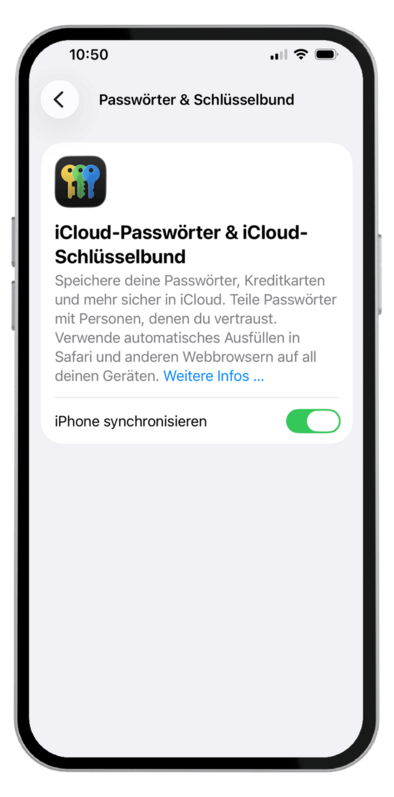
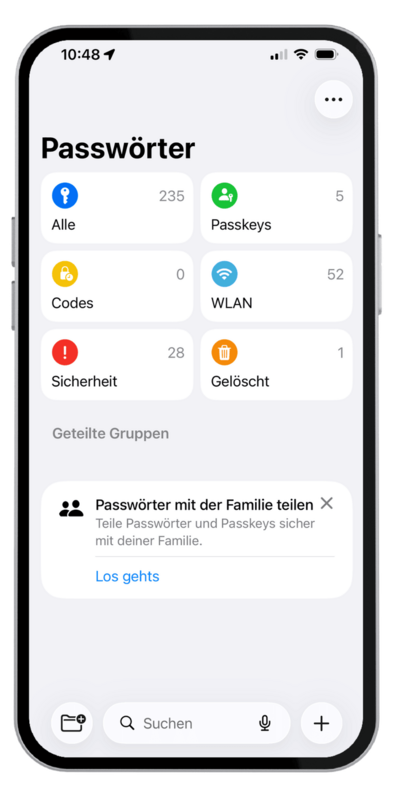
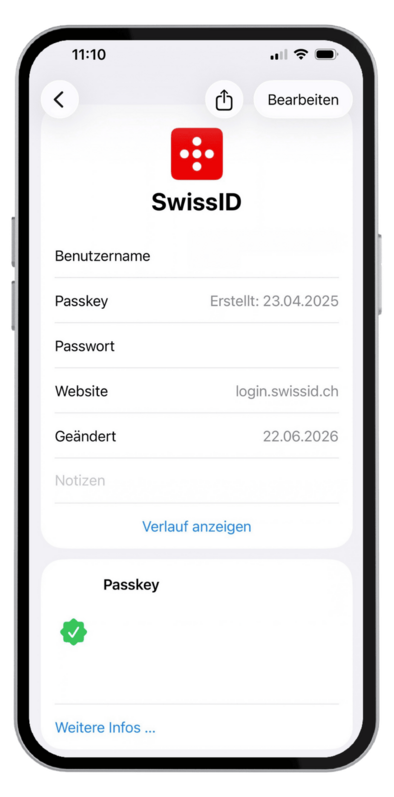
Screenshots der Passkey Einrichtung auf dem iPhone. (Fotos: DQ Solutions)
Wie werden Passkeys eingerichtet und genutzt?
Wo werden Passkeys auf iPhone und Mac gespeichert?
Wenn du die App «Passwörter» von Apple nutzt, werden deine Passkeys im iCloud-Schlüsselbund gespeichert. Das ist der eingebaute Passwortspeicher von Apple, in dem auch deine Passwörter und WLAN-Zugänge liegen. Die Inhalte sind Ende-zu-Ende verschlüsselt. Auch Apple kann sie nicht lesen. Bist du auf iPhone, iPad und Mac mit demselben Apple Account angemeldet und ist der iCloud-Schlüsselbund auf diesen Geräten aktiviert, stehen dir deine dort gespeicherten Passkeys geräteübergreifend zur Verfügung. Wie der Schlüsselbund funktioniert, zeigen wir im Beitrag Mac Passwort-Manager: die Schlüsselbundverwaltung.
Tipp: Seit iOS 26 und macOS Tahoe 26 lassen sich Passkeys sicher zwischen kompatiblen Passwortmanagern übertragen. Du kannst also statt den Schlüsselbund auch Dienste wie Bitwarden oder 1Password nutzen.
Passkey auf dem iPhone einrichten: Wie geht das?
Deine in der App «Passwörter» von Apple gespeicherten Passkeys findest du ab iOS 18 unter «Passkeys». Tippe auf einen Eintrag, um die zugehörigen Kontoinformationen anzuzeigen. Den privaten Schlüssel selbst kannst du nicht auslesen. Die folgenden Schritte beziehen sich auf iOS 26. Für die Nutzung des iCloud-Schlüsselbunds muss die Zwei-Faktor-Authentifizierung für deinen Apple Account aktiviert sein.
- iCloud Schlüsselbund prüfen: Öffne «Einstellungen» > «dein Name» > «iCloud» > «Alle anzeigen» > «Passwörter & Schlüsselbund» und aktiviere die Synchronisierung.
- Öffne die Website oder App des Dienstes, etwa Google, und melde dich wie gewohnt mit Passwort an.
- Um einen Passkey auf dem iPhone zu erstellen, öffnest du beim Dienst die Kontoeinstellungen, meist unter «Sicherheit» und wählst «Passkey erstellen». Viele Dienste schlagen die Einrichtung automatisch vor.
- Bestätige mit Face ID oder Touch ID.
Passkey auf dem MacBook nutzen
Bei einem MacBook Pro oder MacBook Air mit Touch ID bestätigst du die Nutzung eines Passkeys mit deinem Fingerabdruck. Ohne Touch ID gibst du das Anmeldepasswort deines Mac ein oder bestätigst den Vorgang mit dem iPhone. Den iCloud-Schlüsselbund aktivierst du unter macOS Tahoe 26 unter «Systemeinstellungen» > «dein Name» > «iCloud». Deine Passkeys verwaltest du ab macOS Sequoia in der App «Passwörter», genau wie auf dem iPhone.
Benötigst du Unterstützung bei der Einrichtung von Passkeys?
Unsere Apple Expert:innen gehen in einer One-to-One Schulung die Schritte mit dir durch und beantworten all deine Fragen.
Melde dich an in der Filiale in deiner Nähe.
Was passiert bei einem Gerätewechsel oder Verlust?
- Neues iPhone: Du meldest dich mit deinem Apple Account an und aktivierst den iCloud Schlüsselbund. Deine Passkeys sind danach wieder da. Mehr dazu in unserem Beitrag Neues iPhone einrichten.
- Gerät verloren oder defekt: Auf einem anderen Gerät mit synchronisiertem iCloud-Schlüsselbund kannst du deine Passkeys weiterhin nutzen. Hast du kein solches Gerät mehr, ist eine Wiederherstellung möglich. Dafür brauchst du Zugang zu deinem Apple Account und musst zusätzliche Sicherheitsprüfungen bestehen, etwa mit dem bisherigen Gerätecode.
- Passkey nur auf dem verlorenen Gerät gespeichert: Ist keine synchronisierte Kopie verfügbar, nutze eine andere vom Dienst angebotene Anmeldemethode oder dessen Kontowiederherstellung. Bei einem anderen Passwortmanager gelten dessen Wiederherstellungsmöglichkeiten.
Funktioniert Face ID nicht mehr, weil deine Kamera defekt ist, kannst du Passkeys weiterhin mit deinem Gerätecode bestätigen. In unseren DQ Solutions Filialen können übrigens unsere Apple Expert:innen die Face ID Kamera prüfen und dir sagen, ob sich eine Reparatur lohnt.

Beim Wechsel auf ein neuen Gerät erhältst du über deine Apple ID Zugriff auf deine Passkeys. (Foto: DQ Solutions)
Lohnt sich also der Umstieg auf Passkeys?
Ja, Passkeys vereinfachen die Anmeldung und schützen vor typischen Passwortangriffen. Nutze die Option am besten bei allen Diensten, die sie unterstützen. Konkrete Vorteile sind:
- Kein Passwort mehr vergessen: Face ID oder Touch ID ersetzt die Passworteingabe.
- Schutz vor Phishing: Auf gefälschten Seiten funktioniert der Passkey nicht.
- Sicher bei Datenlecks: Beim Dienst liegt nur der öffentliche Schlüssel.
- Schneller angemeldet: Ein Blick in die Face ID Kamera oder eine Berührung mit dem Finger genügt.
Starte mit den Konten, die dir am wichtigsten sind: E-Mail, Onlinebanking und Onlineshops.
Face ID oder Touch ID funktionieren nicht mehr zuverlässig, um Passkey zu nutzen?
Unsere Apple Expert:innen helfen dir in einer DQ Solutions Filiale persönlich weiter und zeigen dir verschiedene Möglichkeiten.
Weitere interessante Blog-Beiträge

Warum wir Cyberkriminalität unterschätzen – und wie Angreifende das ausnutzen
Cyberkriminalität: Erfahre, wie Social Engineering funktioniert, wie du Phishing-Mails erkennst, was mit gestohlenen...

Apple Watch und Gesundheit Teil 1: Herzfrequenz, EKG und Cardiofitness
Erfahre in Teil 1, wie die Apple Watch Herzfrequenz, HRV, Herzrhythmus, EKG und Cardiofitness erfasst, wie du die...

Live-Übersetzung mit iPhone und AirPods: Wie funktioniert der Apple Dolmetscher?
Mit iPhone und AirPods Gespräche live übersetzen: Erfahre, welche Geräte und Sprachen unterstützt werden und wie...