





Das papierlose Büro 2026:
Dokumente mit iPad und Mac digitalisieren
Bring Ordnung in deine Dokumentenablage, bevor sich der nächste Papierstapel türmt.
Mit iPhone oder iPad und Mac lässt sich ein papierloses Büro ganz ohne Kopiergerät mit Scanner-Funktion und Zusatzsoftware zuhause einrichten. Wir zeigen dir, wie du deine Ablage digitalisierst, durchsuchbar machst und was du bei der Aufbewahrung rechtlich beachten musst.
20.05.2026 11:52 | Linda Schenker
Wie du Büroorganisation und Ablage dauerhaft digital löst
Papierdokumente wie Rechnungen, Kontoauszüge, Versicherungsschreiben und Verträge sammeln sich schnell an. Der Ablagestapel bleibt liegen, weil ein klares System fehlt. Das papierlose Büro löst das mit den eingebauten Funktionen deiner Apple Geräte.
Papierlos heisst dabei nicht, dass du gar kein Papier mehr brauchst. Es bedeutet, neue Dokumente direkt digital im System abzulegen, sodass du Wichtiges jederzeit in kurzer Zeit findest. Wenn du zusätzlich Rechnungen und andere Post auf digitalen Empfang umstellt, reduzierst du den Papereingang und brauchst weniger zu scannen.
Am einfachsten startest du, indem du die alte Ablage und neu eingehende Dokumente getrennt angehst.
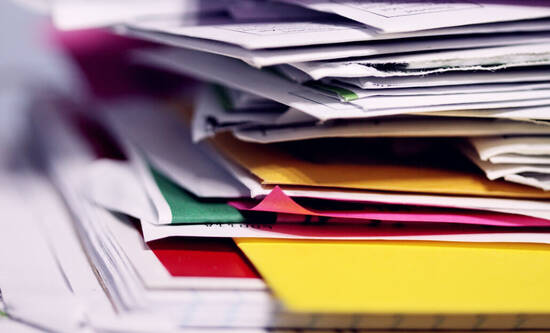
Papierstapel lassen sich durch Digitalisierung in grossem Masse reduzieren. (Foto: Alexander Grey / unsplash)
Dokumente digitalisieren mit iPhone, iPad & Mac
Wusstest du, dass du dein iPhone oder iPad als Scanner nutzen kannst?
Das Ergebnis ist ein direkt durchsuchbares PDF. Wir klären ein paar zentrale Fragen.
Wie scanne ich direkt mit dem iPhone oder iPad?
In der Dateien-App oder den Notizen gibt es eine eingebaute Scan-Funktion. Nutze die folgende Anleitung:
- Leg dein Dokument flach auf eine gerade Oberfläche.
- Rufe die Notizen-App auf und öffne über das Icon unten rechts eine neue Notiz.
- Wähle die Büroklammer in der Icon-Liste und dann «Dokumente scannen».
- Halte dein Gerät über das Dokument und scanne es.
Alternativ kannst du die Dateien-App öffnen und aus den zwei Icons am oberen Bildschirmrand das rechte Symbol zum scannen wählen.
Kann man direkt mit dem MacBook scannen?
Mit dem MacBook selbst kannst du nicht scannen, doch du kannst deinen iPhone oder iPad Scanner über das MacBook bedienen:
- Öffne den Finder und gehe zu Downloads.
- Rufe das Menü über die rechte Maustaste auf.
- Wähle von «iPhone (oder iPad) importieren» und dann «Dokument scannen»
- Scanne das gewünschte Dokument.
Wie kannst du Dokumente vom iPhone oder iPad auf den Mac übertragen?
Wahrscheinlich kennst du bereits Methoden, Dokumente von iPhone oder iPad auf einen Mac zu übertragen. Sind deine Geräte synchronisiert, rufst du einfach die Notizen App auf, gibst den Dateinamen in der Suche ein und greifst auf die gewünschten Dokumente zu. Natürlich kannst du auch AirDrop nutzen für die Übertragung.
Weitere Tricks für effizientes Arbeiten mit Dokumenten auf iPhone und Mac findest du in unserem Artikel mit 18 zeitsparenden Tipps für iPhone & Mac.
Warum sind PDFs praktischer als Fotos fürs papierlose Büro?
PDFs sind durchsuchbar und benötigen weniger Speicherplatz. Nutze Spotlight auf dem Mac oder die Suchfunktion in der Dateien-App auf iPad und iPhone. Dank OCR (siehe nachfolgende Info) findest du jeden Text in jedem gespeicherten PDF.
Was ist OCR und muss ich das selbst einrichten?OCR steht für «Optical Character Recognition» (Texterkennung). Ein gescanntes Dokument ist zunächst nur ein Bild. OCR wandelt es entsprechend um, sodass der enthaltene Text tatsächlich durchsuchbar wird. Die Apple Scan-Funktion generiert diese Funktion automatisch.
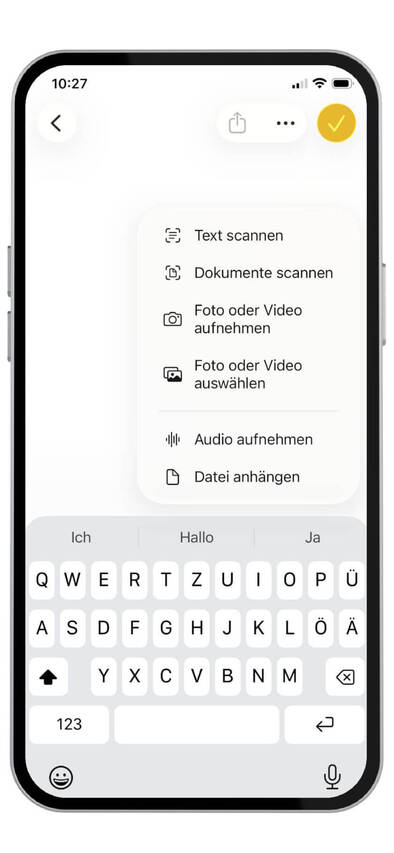
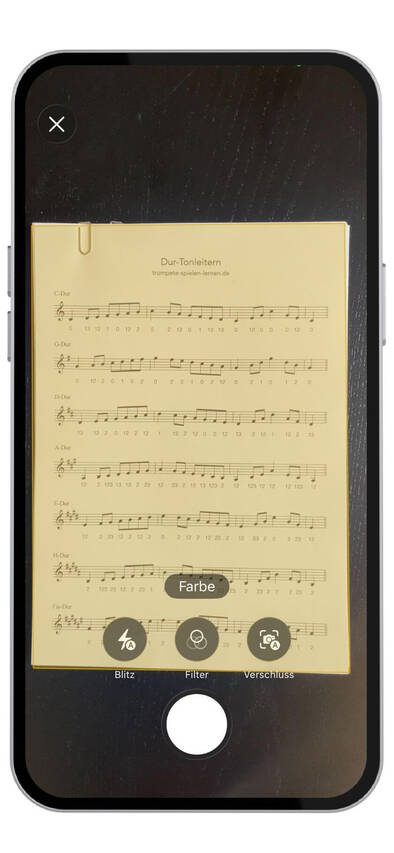
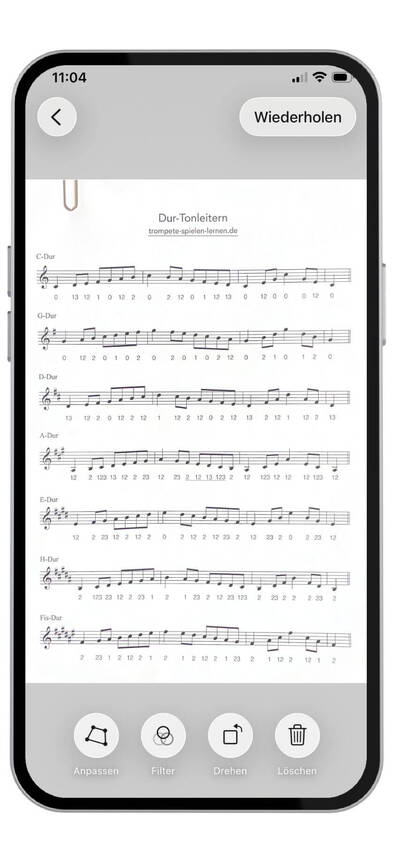
Der Scanner in der Notizen-App auf dem iPhone lässt sich intuitiv bedienen. (Fotos: DQ Solutions)
In vier Schritten zur digitalen Ablage
- Ab heute digital. Neue Dokumente kommen ab sofort direkt ins neue System. Kurz scannen, Datei benennen, ablegen.
- Ordnerstruktur anlegen. Maximal fünf bis acht Hauptordner genügen (mehr dazu im nächsten Abschnitt).
- Alte Unterlagen in kleinen Einheiten aufarbeiten. 20 Minuten pro Woche sind ein guter Richtwert. Was älter als fünf Jahre alt ist und nicht aufbewahrt werden muss, kann ins Altpapier (zu den Aufbewahrungsfristen kommen wir später).
- Papierzufluss stoppen. Stell Rechnungen, Kontoauszüge und weiteres auf digitalen Empfang um.
Feste Routinen einrichten für die digitale Ablage
- Scanne neu eintreffende Dokumente direkt beim Erhalt und lege sie ab.
- Lege einen «Zu Sortieren»-Ordner an für Dokumente aus Apps und E-Mails, die du gerade nicht direkt einordnen möchtest. Bearbeite diesen zum Beispiel einmal pro Woche.
- Lösche beispielsweise einmal pro Monat Duplikate und nicht mehr benötigte Dateien.
Wie du die digitale Ablage konkret aufbaust
Wie legst du die digitale Ablage am besten an? Wir empfehlen, es simpel zu halten.
Die Ordnerstruktur legst du am besten in iCloud Drive an. Dadurch ist diese automatisch auf Mac, iPhone und iPad identisch in der Dateien-App sichtbar.
Was ist eine sinnvolle Ordnerstruktur fürs Papierlose Büro?
- Finanzen (Rechnungen, Steuern, Kontoauszüge)
- Versicherungen
- Verträge
- Gesundheit
- Persönliches (Zeugnisse, Ausweise, Familiendokumente)
- Für Selbständige: zusätzlich Buchhaltung / Kunden / Projekte
Wie wähle ich Dateinamen für die digitale Ablage?
Beim Dateinamen empfehlen wir zuerst das Datum und dann den Inhalt zu nennen. Bewährt hat sich das Schema Jahr-Monat_Dokumentart_Absender. Das kann zum Beispiel so aussehen:
«2026-04_Vertrag_Mobiltelefon.pdf»«2026-01_Rechnung_ewz_Strom.pdf»
Durch die Jahreszahl zu Beginn sortiert dein Mac oder iPad automatisch chronologisch. Durch die konkrete Benennung erkennst du in den Suchergebnissen direkt, um was es sich handelt. Das verbessert die Auffindbarkeit vor allem auch für dich selbst.
Nutze das Potenzial des Apple Ökosystems
Du hast bereits ein iPhone und möchtest zusätzlich ein MacBook, um deine Geräte einfach synchronisieren zu können?
Privates Dokumentenmanagement am Mac: Welche Software oder Funktionen brauchst du?
Für die meisten Privatpersonen reicht es fürs papierlose Büro, was Mac, iPad und iPhone von Haus aus bieten. Mit Finder-Tags markierst du Dokumente thematisch, unabhängig davon, wo sie gespeichert sind. Intelligente Ordner fassen automatisch alle Dateien nach deinen Kriterien zusammen, zum Beispiel alle PDFs der letzten 30 Tage mit dem Tag «Rechnung». Und Spotlight durchsucht nicht nur Dateinamen, sondern den Inhalt von PDFs direkt.
Finder-Tags (Schlagwörter für Dateien)
Finder-Tags sind farbige oder frei benennbare Schlagwörter, mit denen du Dateien und Ordner auf deinem Mac markieren kannst. Sie funktionieren unabhängig vom Speicherort. Eine Datei kann also gleichzeitig in einem Erledigt-Ordner liegen und mit «Rechnung», «Steuer» oder «Wichtig» gekennzeichnet sein. Zur Einrichtung und Nutzung der Finder-Tags gehe wie folgt vor:
- Öffne den Finder
- Mache einen Rechtsklick auf eine Datei und wähle «Tags…» aus
- Wähle eine Farbe oder gib einen eigenen Namen ein (zum Beispiel «Rechnung»)
- Alternativ: Datei markieren und oben im Finder-Fenster auf das Tag-Feld klicken
- In der Finder-Seitenleiste kannst du Tags anklicken, um alle entsprechend markierten Dateien zu sehen
- Tags lassen sich in den Finder-Einstellungen auch umbenennen oder neu anlegen
Durch das Kreieren und Zuordnen von Finder-Tags kannst du deine Dokumente thematisch ordnen, ohne sie verschieben zu müssen.
Intelligente Ordner (automatische Sammlungen)
Intelligente Ordner sind im Grunde gespeicherte Suchfilter im Finder. Sie enthalten keine echten Dateien, sondern zeigen automatisch alle Dateien an, die deinen festgelegten Kriterien entsprechen. Dabei spielt es keine Rolle, wo sie effektiv gespeichert sind. Einen intelligenten Ordner erstellst du wie folgt:
- Öffne den Finder
- Gehe im Mac-Menü auf «Ablage» und dann auf «Neuer intelligenter Ordner»
- Klicke rechts auf das «+», um Suchkriterien hinzuzufügen
- Beispiele für Kriterien könnten sein: «Art ist PDF» + «Tag ist Rechnung» + «Erstellungsdatum ist in den letzten 30 Tagen»
- Kombiniere mehrere Kriterien nach deinem Bedarf
- Klicke dann auf «Sichern» und gib dem Ordner einen Namen
Nun erscheinen neue Dateien, die deinen Suchkriterien entsprechen, automatisch im intelligenten Ordner, ohne dass du etwas manuell sortieren musst.
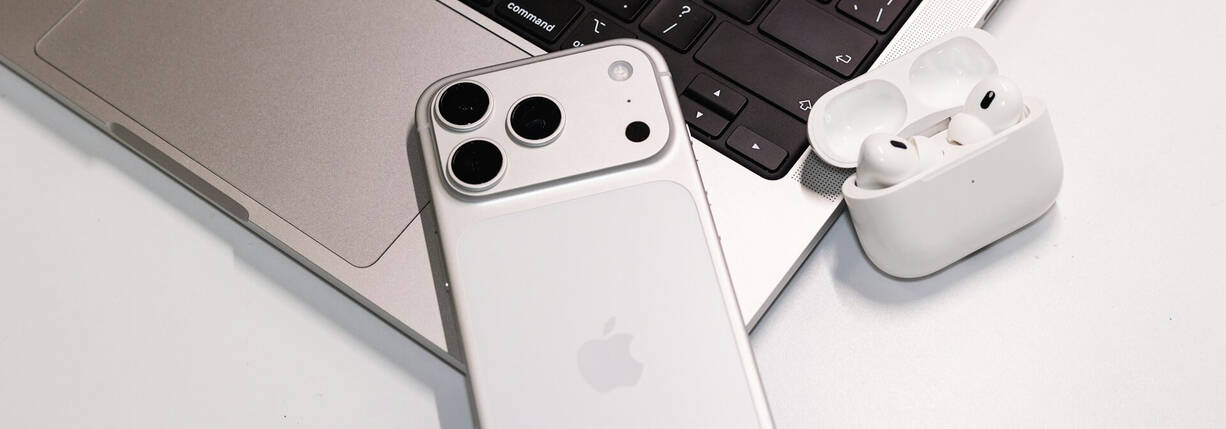
Die einfache Synchronisation von Apple Geräten bedeutet ein Vorteil fürs papierlose Büro. (Foto: Vista Wei / unsplash)
Datenschutz und rechtliches für die digitale Ablage
Nicht alles darf nach dem Scannen direkt ins Altpapier.
Es gibt bezüglich des papierlosen Büros ein paar datenschutzrelevante und rechtliche Dinge zu beachten.
Was passiert mit deinen Dokumenten, wenn dein Mac ausfällt?
Digitale Dokumente sollten immer mehrfach gesichert sein. Die Faustregel lautet 3-2-1:
- 3 Kopien deiner Daten
- auf 2 verschiedenen Medien (zum Beispiel Mac + externe Festplatte)
- davon 1 extern (Cloud)
Mit einem Apple Gerät und iCloud bist du bereits gut aufgestellt. iCloud sichert extern und macht deine Dokumente automatisch auf all deinen Geräten – iPhone, iPad und Mac – verfügbar. Sichere deine Files zusätzlich regelmässig durch ein Backup auf einer externen Festplatte zum Beispiel über Time Machine.
Wie schützt du deine persönlichen Dokumente richtig?Sensible Dokumente wie Ausweise, Gesundheitsdaten oder notarielle Unterlagen gehören auf eine verschlüsselte Festplatte. Für die Privatsphäre aller Dokumente empfehlen wir dir, Zwei-Faktor-Authentifizierung für deine Apple-ID zu aktivieren und starke Passwörter sowie einen Passwortmanager zu nutzen. Der iCloud Schlüsselbund auf dem Mac ist ein guter Einstieg.
Was gilt für Privatpersonen in der Schweiz?
Privatpersonen in der Schweiz sind gesetzlich nicht zur Aufbewahrung verpflichtet. Sinnvoll ist es trotzdem bei folgenden Dokumenten:
- Steuerunterlagen, Miet- und Arztrechnungen: mindestens 5–10 Jahre (Verjährungsfristen)
- Verträge, Versicherungen, Pensionskassenunterlagen: unbegrenzt aufbewahren
- Familiendokumente (Ausweise, Zeugnisse, Familienbüchlein): lebenslang – digital und im Original
Was gilt für Selbständige und Kleinunternehmen?
Für buchführungspflichtige Betriebe gilt gemäss Art. 958f OR eine Aufbewahrungsfrist von zehn Jahren für Geschäftsbücher und Buchungsbelege. Digitale Ablage ist zulässig, empfohlen wird das Format PDF/A, das auch in Jahren noch lesbar ist. Im Zweifelsfall lohnt sich die Rücksprache mit deiner Treuhandperson.
Wir helfen bei der Datenübertragung
Wir unterstützen dich bei der sicheren Übertragung deiner Daten auf ein neues Apple Gerät.
Deine Schritt-für-Schritt Checkliste für das papierlose Büro
Setup (einmalig)
☐ Ordnerstruktur auf iCloud Drive anlegen
☐ Dateinamen-System festlegen (Datum zuerst: JJJJ-MM_Inhalt)
☐ Rechnungen und Kontoauszüge auf digitale Zustellung umstellen
☐ Time Machine für automatisches Backup aktivieren
☐ iCloud aktivieren und gegebenenfalls Speicherplatz aufstocken
☐ Zwei-Faktor-Authentifizierung für Apple ID prüfen und wenn nötig aktivieren
Routine (laufend)
☐ Neue Dokumente sofort scannen und ablegen
☐ «Zu Sortieren»-Ordner wöchentlich leeren (ca. 10 Minuten)
☐ Einmal monatlich Duplikate und Überflüssiges löschen
Altbestand (schrittweise)
☐ Alte Unterlagen 20 Minuten pro Woche einscannen
☐ Aufbewahrungsfristen prüfen (siehe Abschnitt Rechtliches)
☐ Was nicht mehr gebraucht wird: schreddern

Mit dem iPhone lässt sich eine digitale Ablage einrichten. (Foto: freepik)
Häufige Fragen zum papierlosen Büro
Kann ich das papierlose Büro auch nur mit dem iPad aufbauen?
Ja, denn Scan-Funktion, Dateisystem, Suche und iCloud Drive hast du auf allen Apple-Geräten gleichermassen. Finder-Tags und intelligente Ordner stehen allerdings auf dem iPad nicht zur Verfügung.
Wie viel iCloud-Speicher brauche ich für ein papierloses Büro zuhause?
Eine typische private Dokumentensammlung kommt in der Regel mit fünf bis zehn Gigabyte aus. Der kostenlose iCloud-Plan bietet bereits fünf Gigabyte.Wer auch Fotos und Backups über iCloud sichert, stockt besser gleich auf 50 Gigabyte auf. Das kostet in der Schweiz aktuell 1.00 Franken pro Monat.
Kann ich die Ablage mit einer anderen Person oder der Familie teilen?
Ja, in iCloud Drive lassen sich einzelne Ordner mit anderen Personen teilen, wenn sie auch eine Apple ID besitzen. Alternativ funktioniert das auch über die iCloud Familienfreigabe.
Was ist mit Post, die physisch unterschrieben werden muss?
Behalte unterschriebene Dokumente immer im Original und scanne sie zusätzlich ein, um eine durchsuchbare Kopie aufzubewahren.
Noch unsicher beim Einstieg ins papierlose Büro?
In einer One-to-One-Schulung bei DQ Solutions zeigen wir dir persönlich, wie du dein Apple Gerät optimal für dein digitales Ablagesystem nutzt.
Weitere interessante Blog-Beiträge

18 Tipps zu iPhone & Mac: zeitsparende Tricks für die tägliche Anwendung
iPhone und Mac bringen zahlreiche Funktionen mit, die viele gar nicht kennen, obwohl sie Abläufe vereinfachen. Wir...

Action! Mit iPhone und iPad Filme drehen step by step
Unsere Smartphones und Tablets sind mit top Kameras ausgerüstet und eignen sich hervorragend, um Filmaufnahmen zu...
HomePod oder HomePod mini: Was passt besser zu dir?
HomePod oder HomePod mini? Dieser Vergleich zeigt dir, welches Modell besser zu deinem Alltag, deinem Zuhause und...