





Apple Visual Intelligence:
Wie die Objekterkennung deines iPhone funktioniert
Visual Intelligence nutzt die Kamera oder Bildschirminhalte deines iPhone, damit du schnell mehr über Produkte, Texte, Tiere, Pflanzen, Orte und andere Inhalte erfährst.
In diesem Beitrag lernst du, welches iPhone die Objekterkennung unterstützt, wie du die Funktion auf verschiedenen Gerätemodellen öffnest, was sie erkennen kann und wann sie besonders nützlich ist.
24.08.2026 11:41 | Linda Schenker
Welches iPhone unterstützt Visual Intelligence?
Visual Intelligence steht auf allen iPhone Modellen zur Verfügung, die Apple Intelligence unterstützen. Wie du die Funktion öffnest, hängt jedoch vom jeweiligen Modell ab: Verfügt dein iPhone über eine Kamerasteuerung, startest du Visual Intelligence direkt darüber. Bei Modellen ohne Kamerasteuerung stehen dir alternative Zugriffsmöglichkeiten zur Verfügung.
Modelle mit Kamerasteuerung
Bei folgenden Modellen kannst du Apple Visual Intelligence direkt über die Kamerasteuerung öffnen:
- iPhone 16
- iPhone 16 Plus
- iPhone 16 Pro
- iPhone 16 Pro Max
- iPhone 17
- iPhone 17 Pro
- iPhone 17 Pro Max
- iPhone Air
Halte dazu die Kamerasteuerung gedrückt und richte die iPhone Kamera auf den gewünschten Gegenstand, einen Text, ein Geschäft, ein wildes Tier oder eine Pflanze. Anschliessend kannst du die angezeigten Informationen aufrufen oder eine passende Aktion auswählen.
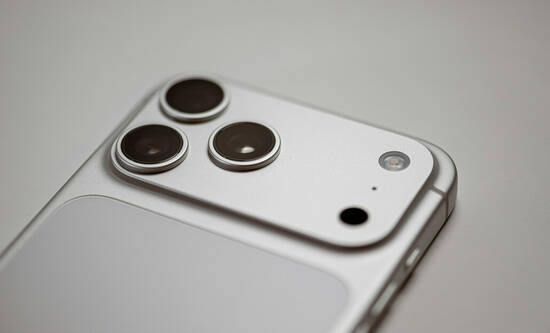
Über das iPhone Kamerasystem erkennt Apple Intelligence Objekte. (Foto: unsplash)
Du suchst ein iPhone mit Kamerasteuerung?
Im DQ Solutions Shop kannst du aktuelle iPhone Modelle vergleichen.
Modelle ohne Kamerasteuerung
Auch auf folgenden Modellen kannst du Visual Intelligence für deine Umgebung verwenden:
iPhone 17e
iPhone 16e
iPhone 15 Pro
iPhone 15 Pro Max
Da diese Modelle keine Kamerasteuerung besitzen, öffnest du die Funktion über eine alternative Zugriffsmöglichkeit. Dafür gibt es drei Varianten:
Über die Aktionstaste
Du kannst die Aktionstaste so konfigurieren, dass sie Visual Intelligence öffnet. Halte die Taste danach gedrückt, um die Funktion zu starten. Die Einstellung findest du unter: Einstellungen > Aktionstaste > Visual Intelligence
Über den Sperrbildschirm
Visual Intelligence lässt sich als Steuerelement am unteren Rand des Sperrbildschirms hinterlegen. Dadurch kannst du die Funktion öffnen, ohne zuerst eine App aufzurufen. Halte den Sperrbildschirm gedrückt, wähle «Anpassen» und ersetze eines der vorhandenen Steuerelemente durch Visual Intelligence.
Über das Kontrollzentrum
Öffne das Kontrollzentrum, indem du von der oberen rechten Bildschirmecke nach unten streichst. Tippe dort auf das Steuerelement für Visual Intelligence. Ist es noch nicht vorhanden, kannst du das Kontrollzentrum bearbeiten und die Funktion hinzufügen.

Abgebildet ist eine Monstera deliciosa: Bestimme über Visual Intelligence Pflanzen. (Foto: Lukas Juhas / unsplash)
Was erkennt Visual Intelligence mit der iPhone Kamera?
Du öffnest Visual Intelligence, richtest die iPhone Kamera auf den gewünschten Inhalt und lässt die Aufnahme analysieren. Ein Foto brauchst du dafür nicht dauerhaft zu speichern. Mit den folgenden Szenarien geben wir dir ein paar Ideen, wann du die Funktion nutzen kannst.
Informationen zu Produkten und Gegenständen suchen
Du siehst eine Lampe, ein Kleidungsstück oder einen anderen Gegenstand, den du gerne kaufen möchtest, kennst aber weder den Hersteller noch die Modellbezeichnung. Erfasst du das Objekt in Visual Intelligence, sucht die Funktion nach Bildern, die dem erfassten Objekt ähnlich sehen. Das hilft dir beispielsweise dabei:
- ein unbekanntes Produkt einzuordnen
- vergleichbare Ausführungen zu finden
- mögliche Hersteller oder Anbieter zu recherchieren
Die visuelle Suche garantiert nicht, dass du das exakte Produktmodell findest. Doch du kannst bei der Recherche viel Zeit sparen oder Ähnliches entdecken, das dir vielleicht auch gefällt.
Texte verstehen und weiterverwenden
Richtest du die Kamera auf einen lesbaren Text, stellt Visual Intelligence abhängig vom Inhalt verschiedene Werkzeuge bereit. Du bekommst die Optionen, den Text zusammenzufassen, zu übersetzen oder vorlesen zu lassen. Erkennt dein iPhone verwendbare Angaben, kannst du direkt damit weiterarbeiten. Dazu gehören unter anderem:
- Telefonnummern
- E-Mail-Adressen
- Internetadressen
- Daten für einen Kalendereintrag
So kannst du beispielsweise eine Telefonnummer auf einem Plakat anrufen oder eine Website auf einer Verpackung öffnen, ohne die Angaben von Hand einzutippen.
Pflanzen und Tiere erkennen
Visual Intelligence kann Informationen zu einer Pflanze oder einem Tier anzeigen, das sich vor der Kamera befindet. Die Funktion ist äusserst praktisch und eignet sich für eine erste Einordnung, wenn du unterwegs oder in deinem Garten auf eine unbekannte Art triffst. Automatische Bilderkennung kann jedoch auch zu einem falschen oder mehrdeutigen Ergebnis führen. Verlasse dich also beim Sammeln von Kräutern oder Pilzen im Wald nicht allein auf die Angaben, die über die Objekterkennung identifiziert werden.
Angaben zu einem Geschäft aufrufen
Richtest du die iPhone Kamera auf ein Geschäft, ein Restaurant oder ein anderes Unternehmen, kann Visual Intelligence dazu verfügbare Informationen aufrufen. Je nach Betrieb siehst du beispielsweise Kontaktdaten, Öffnungszeiten, angebotene Leistungen, Bewertungen oder einen Link zur Website. Bei einzelnen Unternehmen können darüber hinaus Aktionen wie eine Reservierung oder eine Bestellung angeboten werden. Welche Informationen erscheinen, hängt davon ab, welche Daten zum jeweiligen Betrieb verfügbar sind.
Veranstaltungen in den Kalender übernehmen
Enthält ein Plakat oder ein Flyer Angaben zu einer zukünftigen Veranstaltung, kann Visual Intelligence daraus einen Kalendereintrag vorbereiten. Die Funktion erkennt Datum, Ort und Bezeichnung. Kontrolliere die erkannten Angaben vor dem Speichern. Besonders bei ungewöhnlichen Datumsformaten, kleinen Schriften oder unübersichtlichen Gestaltungen kann eine Korrektur nötig sein.

Neben der Erkennung von Wahrzeichen, wie dem Berliner Fernsehturm, erhältst du Informationen z.B. zu Öffnungszeiten. (Foto: Valeriya Kobzar / pexels)
Was kann die Objekterkennung auf dem iPhone Bildschirm?
Visual Intelligence arbeitet auch mit Inhalten, die bereits auf dem iPhone Bildschirm geöffnet sind. Das funktioniert App-übergreifend und ist beispielsweise bei Websites, Beiträgen, Bildern oder digitalen Flyern praktisch. Um die Analyse zu starten, drückst du kurz gleichzeitig die Seitentaste und die Lauter-Taste. Das iPhone erstellt daraufhin ein Bildschirmfoto und zeigt die verfügbaren Werkzeuge an. Anschliessend kannst du das Bildschirmfoto speichern oder wieder löschen.
Nach Produkten oder Objekten aus einem Bild suchen
Entdeckst du auf einer Website, in einer App oder in einem Beitrag einen interessanten Gegenstand, kannst du ihn für die Suche mit Visual Intelligence markieren. Anhand des ausgewählten Bildbereichs findest du beispielsweise ähnliche Möbel, Kleidungsstücke oder andere Produkte, auch wenn im ursprünglichen Beitrag weder Marke noch Produktname genannt werden. Zeigt das Bild mehrere Gegenstände, kannst du die Suche auf das gewünschte Objekt eingrenzen.
Texte zusammenfassen oder vorlesen lassen
Enthält der Bildschirminhalt einen längeren Text, kann Visual Intelligence eine kurze Zusammenfassung erstellen oder du lässt dir den erkannten Text vorlesen. Damit verschaffst du dir schnell einen Überblick oder lässt dich bequem per Audio informieren.
Termine und Links aus einem Bild übernehmen
Zeigt ein Bild eine URL, ein Veranstaltungsdatum oder Kontaktdaten, kann Visual Intelligence diese Informationen erkennen und dir die direkte Nutzung vorschlagen. Dies ermöglicht dir beispielsweise, einen Link zu öffnen oder einen Termin aus einem digitalen Flyer in den Kalender zu übernehmen.

Ordne mit Visual Intelligence ein Bauwerk ein und stelle ChatGPT anschliessend Fragen, um mehr darüber zu erfahren. (Foto: pexels)
Wie hilft ChatGPT bei Visual Intelligence?
Visual Intelligence kann nicht nur nach ähnlichen Bildern suchen oder Texte erkennen. Hast du die ChatGPT Erweiterung für Apple Intelligence aktiviert, kannst du auch Fragen zu sichtbaren Inhalten stellen. Das gilt sowohl für Dinge, die du mit der iPhone Kamera erfasst, als auch für Inhalte auf dem Bildschirm.
Du kannst dir beispielsweise eine Grafik erklären lassen, nach dem möglichen Verwendungszweck eines Gegenstands fragen oder mehr über ein abgebildetes Bauwerk erfahren. Wie bei allen KI-Antworten gilt: Prüfe wichtige Angaben aus den Antworten anhand einer verlässlichen Quelle, denn generative Sprachmodelle können bekanntlich Fehler machen.
Wenn du ChatGPT noch nicht aktiviert hast, findest du in unserem Beitrag «Fragt Siri jetzt ChatGPT?» alle notwendigen Informationen dazu.
Fazit zu Visual Intelligence: Aus dem Gesehenen wird eine direkte Aktion
Apple Visual Intelligence verwandelt das, was du siehst, in einen nächsten Schritt. Die iPhone Kamera und der Bildschirm liefern den Ausgangspunkt, dein iPhone erkennt den Inhalt und führt dich direkt zu passenden Informationen, Übersetzungen, Suchergebnissen oder Kalendereinträgen. Die Objekterkennung verkürzt somit den Weg vom Entdecken zum Handeln und erweitert die Möglichkeiten deines iPhone auf besonders praktische Weise.
Unterstützt dein aktuelles Gerät Visual Intelligence nicht?
Finde jetzt ein neues Modell in unserem Shop.
Weitere interessante Blog-Beiträge

Siri aktivieren – Schnellstart zur Sprachsteuerung auf deinem iPhone
In wenigen Schritten Siri aktivieren und Benachrichtigungen steuern – inklusive praktischer Beispiele für...

Warum wir Cyberkriminalität unterschätzen – und wie Angreifende das ausnutzen
Cyberkriminalität: Erfahre, wie Social Engineering funktioniert, wie du Phishing-Mails erkennst, was mit gestohlenen...

Fragt Siri jetzt ChatGPT? Was Apple Intelligence wirklich weitergibt
Wir gehen der Frage nach, was Apple Intelligence durch die Nutzung von Siri an ChatGPT weitergibt. Erfahre die...