





Wie sicher ist dein Mac?
Der DQ Sicherheits-Check
zu Systemeinstellungen
Dein Mac bringt viele Sicherheitsfunktionen bereits mit.
Entscheidend ist jedoch, ob du sie richtig nutzt.
Wirf mit uns einen Blick auf die Systemeinstellungen deines Mac. Der DQ Sicherheits-Check hilft dir dabei, die wichtigsten Hebel gezielt zu prüfen: Datenschutz, App-Freigaben, FileVault, Firewall, Sperrbildschirm, Zubehör, Updates, Backups und «Meinen Mac suchen». Dadurch erkennst du, ob dein Mac ausreichend geschützt ist oder ob du in den Einstellungen Anpassungen vornehmen solltest.
24.06.2026 9:43 | Linda Schenker
Warum solltest du die Sicherheit deines Mac regelmässig prüfen?
macOS enthält viele integrierte Sicherheitsfunktionen. Dazu gehören unter anderem Schutzmechanismen für Apps, Datenschutzabfragen, eine Firewall, Festplattenverschlüsselung, automatische Sicherheitsupdates und die Möglichkeit, den Mac bei Verlust zu orten oder aus der Ferne zu sperren.
Trotzdem gilt: Viele Schutzfunktionen entfalten ihren Nutzen erst dann, wenn sie entsprechend eingestellt sind. Wenn eine App zu viele Rechte hat, wenn dein Mac nach dem Ruhezustand nicht sofort ein Passwort verlangt oder wenn FileVault deaktiviert ist, bleibt unnötiges Risiko bestehen.
Du möchtest nicht jede Einstellung selbst prüfen?
Lass deinen Mac von DQ Solutions einrichten oder die wichtigsten Sicherheitseinstellungen kontrollieren.

Wenn du häufig unterwegs arbeitest, gilt es, die Sicherheitseinstellungen auf deinem Mac sorgfältig zu prüfen. (Foto: Cottonbro / pexels)
Wo findest du die wichtigsten Sicherheitseinstellungen auf dem Mac?
Die meisten Einstellungen findest du unter:
Apple Menü > Systemeinstellungen > Datenschutz & Sicherheit
Je nach macOS Version können einzelne Bezeichnungen leicht abweichen. Seit macOS Ventura und neuer ist «Datenschutz & Sicherheit» der zentrale Bereich für viele sicherheitsrelevante Einstellungen. Wenn du eine Einstellung nicht findest, nutze die Suchfunktion im Systemeinstellungen-Menü direkt oberhalb von deinem Namen oder die Spotlight Suche deines Mac.
Welche App-Rechte solltest du kontrollieren?
Unter «Datenschutz & Sicherheit» siehst du, welche Apps auf sensible Bereiche zugreifen dürfen. Dazu gehören unter anderem die Verwendung von Kamera, Mikrofon, Ortungsdienste, Fotos, Kontakte, Kalender und Dateien. Idealerweise prüfst du diese Liste regelmässig und fragst dich bei jeder App:
- Braucht diese App den Zugriff wirklich?
- Nutze ich diese App noch?
- Würde ein eingeschränkter Zugriff reichen?
Wenn eine Wetter-App dauerhaft deinen Standort nutzt oder eine selten genutzte App Zugriff auf Fotos hat, kannst du die Berechtigung entfernen.
App-Sicherheit: Welche Apps darfst du installieren?
Ein wichtiger Punkt für die macOS Sicherheit ist die Einstellung «Apps erlauben von». Für private Mac Nutzer ist die Option «App Store und bekannte Entwicklungsteams» in der Regel sinnvoll. Damit gibst du dein Einverständnis für die Nutzung von Apps aus dem App Store sowie Apps von Entwicklerinnen und Entwicklern, die von Apple verifiziert wurden.
Das schützt nicht vor jeder schlechten oder gefährlichen App, reduziert aber das Risiko, ungeprüfte Software zu installieren. Besonders vorsichtig solltest du bei Programmen sein, die du über Werbung, Download-Portale oder unbekannte Links gefunden hast.
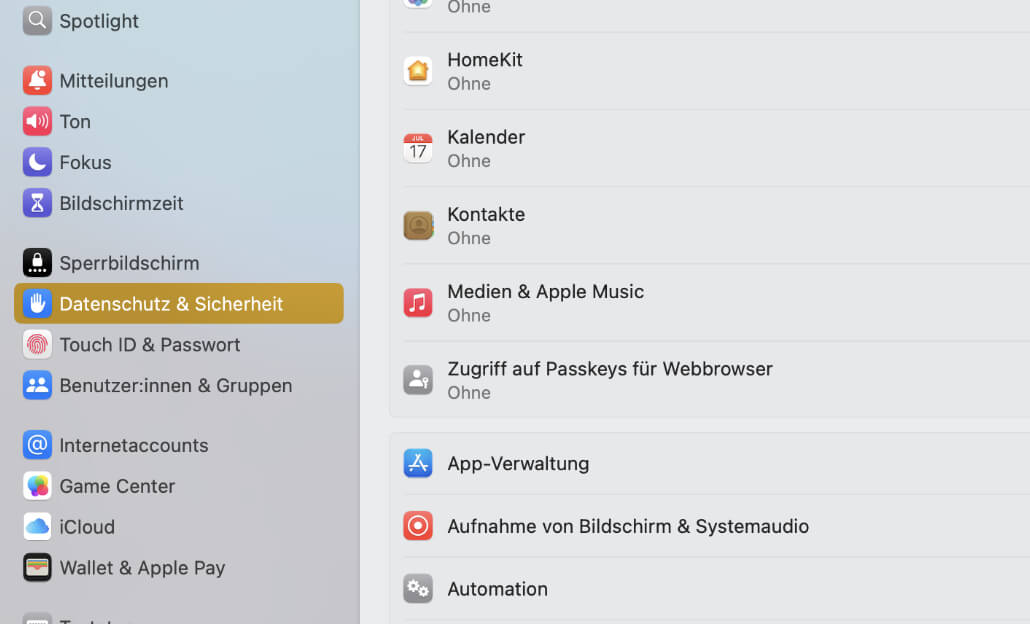
Prüfe deine Einstellungen unter «Datenschutz & Sicherheit». (Bild: DQ Solutions)
Was bringt FileVault auf dem Mac und wie kann ich es aktivieren?
FileVault verschlüsselt die Daten auf deinem Mac. Das ist besonders wichtig, wenn dein MacBook unterwegs genutzt wird oder wenn dein Mac sensible private Daten enthält. Wird das Gerät gestohlen, schützt FileVault deine Daten davor, einfach ausgelesen zu werden. Du findest die Funktion unter:
Systemeinstellungen > Datenschutz & Sicherheit > FileVault
Wenn FileVault deaktiviert ist, kannst du es dort einschalten. Achte darauf, dass du dein Anmeldepasswort kennst und die Wiederherstellungsmöglichkeit sicher verwahrst. Ohne gültige Anmeldung oder Wiederherstellungsschlüssel kommst du nicht mehr an die verschlüsselten Daten. Für viele private Nutzer ist FileVault eine der wichtigsten Sicherheitseinstellungen auf dem Mac.
Sollte die Firewall auf dem Mac aktiviert sein?
Ja, es macht auch für Privatpersonen Sinn, die Firewall beim Mac zu aktivieren. Die Firewall in macOS hilft dabei, unerwünschte eingehende Netzwerkverbindungen zu blockieren. Das ist besonders nützlich, wenn du dich mit öffentlichen WLANs verbindest, zum Beispiel im Hotel, im Zug, in der Schule oder im Café. Du findest die Funktion unter:
Systemeinstellungen > Netzwerk > Firewall
Bitte beachte: Die Firewall ersetzt keine vorsichtige Nutzung, keinen Passwortschutz und keine Updates. Sie stellt jedoch einen sinnvollen zusätzlichen Schutz dar. Nach dem Aktivieren kann es sein, dass einzelne Apps nach Netzwerkzugriff fragen. Allgemein gilt dabei, nur Verbindungen zu erlauben, die du nachvollziehen kannst.

Finde die Einstellungen über das Apfel-Symbol oben links oder in der Apps-Leiste am unteren Bildschirmrand. (Foto: Guilherme Pedrosa / pexels)
Wie schützt du den Sperrbildschirm richtig?
Mit dem Sperrbildschirm steht dir eine einfache, aber wichtige Schutzmassnahme zur Verfügung. Wenn dein Mac nicht sofort ein Passwort verlangt, kann jemand in deiner Abwesenheit auf offene Dokumente, E-Mails, Fotos oder Browser-Sitzungen zugreifen. Stelle deshalb folgendes ein:
Systemeinstellungen > Sperrbildschirm > Passwort nach Aktivierung des Bildschirmschoners oder Deaktivierung des Displays erforderlich > sofort
Diese Einstellung ist besonders wichtig, wenn du dein MacBook ausser Haus nutzt, in einer WG wohnst, im Homeoffice mit Besuch arbeitest oder deinen Mac manchmal unbeaufsichtigt lässt.
Was bedeutet «Zubehör erlauben» beim Mac?
Stelle ein, dass auf deinem MacBook neues oder unbekanntes USB, USB-C, Thunderbolt oder SDXC Zubehör zuerst erlaubt werden muss, bevor es verwendet wird. Diese Einstellung findest du unter «Datenschutz & Sicherheit» im Bereich «Zubehör». Das ist wichtig, weil Zubehör nicht immer harmlos ist. Über Anschlüsse wie USB-C oder Thunderbolt werden nicht nur Strom oder Daten übertragen. Im ungünstigen Fall können darüber auch unerwünschte Zugriffe auf deinen Mac entstehen. Wir empfehlen eine vorsichtige Einstellung, zum Beispiel:
«Bei neuem Zubehör fragen» oder «Immer fragen»
Dadurch behältst du die Kontrolle und entscheidest bewusst, ob ein Gerät verbunden werden darf. Das schützt dich besonders, wenn du unterwegs fremde Adapter, Docks, Ladegeräte oder Zubehör an gemeinsam genutzten Arbeitsplätzen verwendest.
Möchtest du mit jemandem sprechen?
In unseren Filialen findest du schweizweit unterstützung zum Thema Sicherheit auf dem Mac.
Warum sind automatische Updates so wichtig?
Updates schliessen Sicherheitslücken. Deshalb solltest du automatische Updates aktivieren und auch Sicherheitsmassnahmen sowie Systemdateien automatisch installieren lassen. Du findest die Einstellung unter:
Systemeinstellungen > Allgemein > Softwareupdate > Automatische Updates
Warum solltest du «Meinen Mac suchen» aktivieren?
Die Funktion «Meinen Mac suchen» beziehungsweise «Wo ist…?» hilft dir, deinen Mac bei Verlust zu orten, zu sperren oder aus der Ferne zu löschen. Du aktivierst die Funktion in den iCloud Einstellungen unter:
Systemeinstellungen > dein Name > iCloud > Alle anzeigen > Meinen Mac suchen
Erfahre mehr zur Funktion «Wo ist…?» und die Nutzung der iCloud in unserem Beitrag.
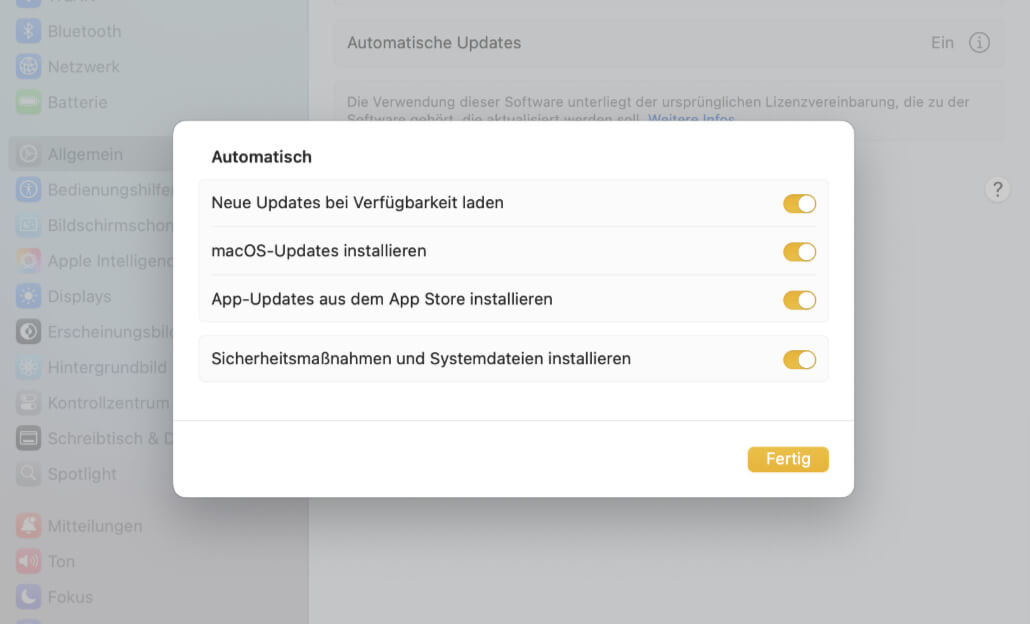
Lasse automatisierte Updates auf deinem Mac idealerweise zu. (Bild: DQ Solutions)
Warum brauchst du ein Backup trotz guter Sicherheit?
Sicherheit bedeutet nicht nur Schutz vor Angriffen. Es geht auch darum, Daten bei Bedarf wiederherstellen zu können. Ein Backup hilft bei Diebstahl, Defekt, versehentlichem Löschen oder bei Problemen nach einem Update. Time Machine ist dafür die naheliegende Lösung auf dem Mac. Du kannst damit bei aktivierter Sicherung automatisch stündliche, tägliche oder wöchentliche Sicherungskopien erstellen. Die Funktion findest du unter:
Systemeinstellungen > Allgemein > Time Machine
Dafür brauchst du ein externes Speichermedium, das du regelmässig anschliesst oder das idealerweise permanent an deinem Dock angeschlossen bleibt. Prüfe gelegentlich, ob Time Machine erfolgreich gesichert hat. Führe vor einer Reparatur deines Mac oder vor der Datenübertragung auf ein neues Gerät immer manuell ein Backup durch.
Wie hilft dir ein Mac Passwort Manager?
Ein Mac Passwort Manager sorgt dafür, dass du nicht überall dasselbe Passwort verwendest. Das ist wichtig, weil ein einzelnes geleaktes Passwort sonst mehrere deiner Accounts gefährden kann. Wie du die Funktion verwendest, erklärt unser Beitrag zur Schlüsselbundverwaltung ausführlich.
Je nach macOS Version nutzt du die App Passwörter oder die Schlüsselbundverwaltung. Die App Passwörter findest du über den Finder unter Programme. Die Schlüsselbundverwaltung findest du unter Programme > Dienstprogramme > Schlüsselbundverwaltung. Wenn es schnell gehen soll, kannst du auch über Spotlight suchen.
Wenn du iCloud verwendest, lassen sich deine gespeicherten Passwörter auch auf deinen anderen Apple Geräten nutzen, sofern du mit demselben Apple Account angemeldet bist und die Synchronisierung aktiviert hast. Lerne in unserem Beitrag über das Apple Ökosystem weitere Vorteile kennen, die dir mehrere Apple Geräte bieten.
DQ Sicherheits-Check: Welche 10 Einstellungen solltest du prüfen?
Nicht jede Einstellung ist für jede Person gleich wichtig. Wenn du dein MacBook häufig unterwegs nutzt, sind FileVault, Firewall, Sperrbildschirm und Zubehörfreigaben besonders relevant. Für einen schnellen Sicherheits-Check auf deinem Mac kannst du diese Bereiche durchgehen:
1. Datenschutz & Sicherheit
Prüfe App-Zugriffe auf Kamera, Mikrofon, Ortungsdienste, Fotos, Kontakte, Dateien und mehr.
2. App-Sicherheit
Wähle «App Store und bekannte Entwicklungsteams», wenn du Apps nicht ausschliesslich aus dem App Store installierst.
3. FileVault
Aktiviere FileVault, damit deine Daten bei Verlust oder Diebstahl verschlüsselt sind.
4. Firewall
Aktiviere die Firewall, besonders wenn du öffentliche oder fremde Netzwerke nutzt.
5. Sperrbildschirm
Stelle ein, dass sofort ein Passwort verlangt wird, sobald Display oder Bildschirmschoner aktiv waren.
6. Zubehör
Wähle eine vorsichtige Freigabe für neues USB, USB-C oder Thunderbolt Zubehör.
7. Updates
Aktiviere automatische Updates und Sicherheitsmassnahmen.
8. Backups
Richte Time Machine ein und prüfe regelmässig, ob Sicherungen erfolgreich erstellt werden.
9. «Meinen Mac suchen»
Aktiviere die Funktion, damit du deinen Mac bei Verlust orten, sperren oder löschen kannst.
10. Passwort Manager
Nutze die App «Passwörter» oder einen vertrauenswürdigen Passwort Manager, damit jeder Account ein eigenes starkes Passwort hat.
Mac Sicherheit in den Systemeinstellungen. Brauchst du Unterstützung?
Wenn du unsicher bist, welche Einstellungen zu deinen Nutzungsgewohnheiten passen, musst du dich nicht allein durch alle Menüs klicken. DQ Solutions unterstützt dich bei Fragen rund um den Mac, Sicherheit, Datenschutz, Software und Einrichtung. Auf der Support Seite findest du passende Hilfe, darunter direkte Unterstützung bei Problemen mit Apple Geräten.
Weitere interessante Blog-Beiträge

Das papierlose Büro 2026: Dokumente mit iPad und Mac digitalisieren
Wie geht papierloses Büro 2026? Wir zeigen dir, wie du Dokumente mit Apple Geräten digitalisiert und wie du deine...

HomePod oder HomePod mini: Was passt besser zu dir?
HomePod oder HomePod mini? Dieser Vergleich zeigt dir, welches Modell besser zu deinem Alltag, deinem Zuhause und...

Digitaler Nachlass: Zugriffsrechte & Einrichtung des Apple Nachlasskontakts
Das Thema Nachlass wird oft aufgeschoben. Bei digitalen Erinnerungen ist Weitsicht jedoch entscheidend. Dieser...