





Was kann Apple Wallet?
Nutze dein iPhone als digitale Brieftasche
Bordkarte am Flughafen, Ticket für das Konzert, Kundenkarte fürs Lieblingsgeschäft oder Kreditkarte zum Bezahlen: Mit Apple Wallet liegen viele Dinge, die sonst im Portemonnaie stecken, direkt auf dem iPhone bereit.
Im Beitrag erfährst du, wie du Apple Wallet einrichtest, Karten und Tickets hinzufügst oder wieder entfernst und welche Funktionen beim Bezahlen, auf Reisen oder beim Eintritt zu Veranstaltungen nützlich sind. Du erfährst zudem, warum du dich in Puncto Sicherheit auf die Wallet App verlassen kannst.
15.08.2026 10:43 | Linda Schenker
Wofür ist Apple Wallet gedacht?
Die Apple Wallet App bekommst du vorinstalliert mit dem iPhone und der Apple Watch. Darin kannst du Folgendes digital ablegen und nutzen:
- Zahlungskarten für Apple Pay
- Bordkarten und Veranstaltungstickets
- Kunden-, Bonus- und Geschenkkarten
- Gutscheine
- digitale Schlüssel für kompatible Türen, Hotelzimmer oder Fahrzeuge
Ein Wallet Pass bietet meistens mehr als einen QR-Code. Er kann auch Informationen wie Gate und Sitzplatz einer Bordkarte oder Guthaben und Punktestand einer Kundenkarte zeigen. Welche Karten oder Tickets unterstützt werden und welche Informationen verfügbar sind, bestimmt der jeweilige Anbieter.
Apple Wallet gemeinsam einrichten
Du möchtest Apple Wallet, Apple Pay oder die Apple Watch besser nutzen? In einer One-to-One Schulung bei DQ Solutions klärst du deine Fragen direkt mit einem Apple zertifizierten Mitarbeitenden.
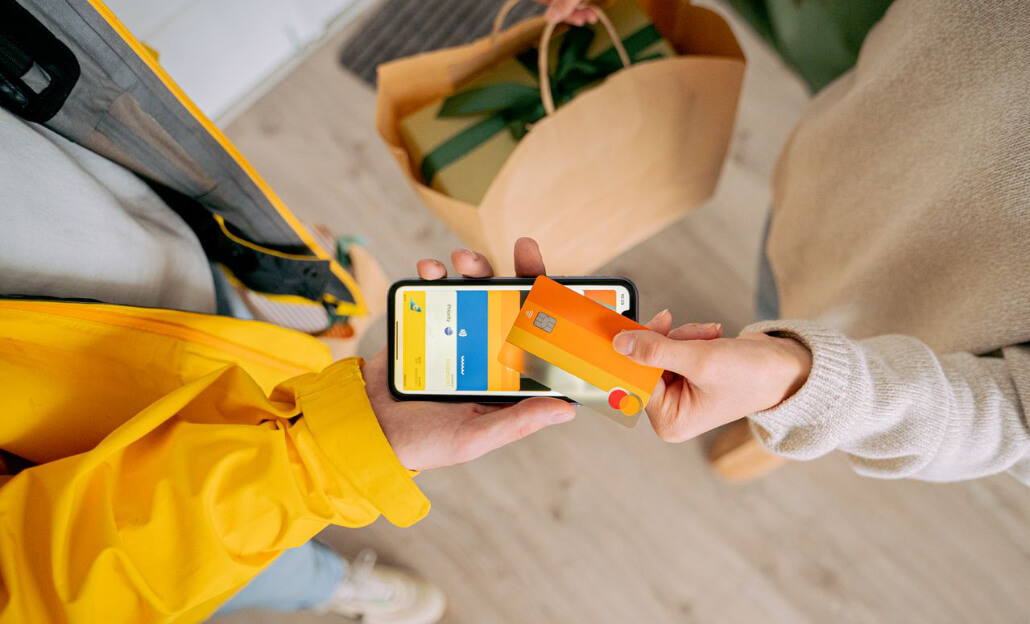
Um mit dem iPhone oder der Apple Watch zu bezahlen, muss eine Kreditkarte in Apple Wallet hinterlegt sein. (Foto: AI25.Studio / pexels)
Apple Wallet einrichten und verwalten
Damit Karten, Tickets und Pässe übersichtlich bleiben, kannst du sie in Apple Wallet hinzufügen, sortieren,
als Standardkarte festlegen, Benachrichtigungen anpassen und nicht mehr benötigte Einträge wieder entfernen.
Wie kann ich in Apple Wallet eine Karte hinzufügen?
Öffne die Apple Wallet App und tippe auf das Pluszeichen oben rechts. Dort kannst du eine Zahlungskarte hinzufügen. Scanne die Karte oder gib die Daten manuell ein und folge anschliessend der Bestätigung deiner Bank.
Wie füge ich in Apple Wallet ein Ticket hinzu?
Um ein Ticket zu Apple Wallet hinzuzufügen, öffne die E-Mail, Website, App oder Nachricht mit dem Ticket und gehe wie folgt vor:
- Tippe auf «Zu Apple Wallet hinzufügen».
- Bestätige die Angaben auf dem Display.
- Prüfe, ob das Ticket in Apple Wallet angezeigt wird.
Bei einer Bordkarte funktioniert es gleich. Nach dem Online Check-in findest du die Wallet-Schaltfläche meist in der Bestätigungs-E-Mail der Fluggesellschaft.
Hinweis: Fehlt die Schaltfläche «Zu Apple Wallet hinzufügen», unterstützt der Anbieter Apple Wallet möglicherweise nicht. Frage bei Bedarf direkt beim Unternehmen oder Aussteller nach.
Wie ändere ich in Apple Wallet die Standardkarte?
Wenn du mehrere Zahlungskarten gespeichert hast, verwendet Apple Pay zunächst die Standardkarte. Die erste Karte, die du hinzufügst, wird automatisch als Standardkarte festgelegt. Möchtest du die Apple Wallet Standardkarte ändern, öffne die Wallet App. Halte die gewünschte Zahlungskarte gedrückt und ziehe sie im Kartenstapel ganz nach vorne. Alterntiv kannst du die Standardkarte auch über die Einstellungen prüfen oder ändern:
Einstellungen > Wallet & Apple Pay > Apple Pay-Standardeinstellungen > Standardkarte
Wie kann ich in Apple Wallet Karten entfernen und aufräumen?
Abgelaufene Bordkarten und alte Tickets blendet Apple Wallet in der Regel aus. Sie bleiben zunächst im Bereich «Abgelaufen» erhalten und lassen sich bei Bedarf wieder anzeigen oder endgültig löschen. Möchtest du eine Apple Wallet Karte entfernen, gehst du folgendermassen vor:
- Öffne die Wallet App auf dem iPhone.
- Tippe auf die Karte oder das Ticket.
- Tippe auf die Mehr-Taste.
- Bei einer Debit- oder Kreditkarte wählst du «Kartendetails» und anschliessend «Karte entfernen».
- Bei Tickets oder anderen Pässen tippst du direkt auf «Karte entfernen».
Wo stelle ich Benachrichtigungen zu Tickets und Karten ein?
Apple Wallet kann über Änderungen an einem Pass informieren, etwa wenn sich bei einer Bordkarte das Gate ändert oder ein Ticket aktualisiert wird. Die Einstellungen findest du unter:
Einstellungen > Wallet & Apple Pay > Mitteilungen
Dort kannst du Hinweise ausschalten oder festlegen, wie sie auf dem Sperrbildschirm erscheinen sollen.
Ist Apple Wallet eigentlich kostenlos?
Ja. Die Wallet App ist auf dem iPhone vorinstalliert und kostenlos nutzbar. Kosten entstehen nur durch gekaufte Tickets, Gebühren hinterlegter Zahlungskarten oder Angebote von Drittanbietern.
Dank des Einrichtungsassistenten deines MacBook wirst du durch die Konfiguration geführt. (Foto: Kampus / pexels)
Apple Wallet beim Bezahlen und Einkaufen
Am häufigsten wird Apple Wallet in Verbindung mit Apple Pay genutzt.
Doch auch zum Bündeln von Kundenkarten, Gutscheinen und Mitgliedschaften bietet sich die App an.
Wie funktioniert kontaktloses Bezahlen mit Apple Pay?
Mit einer hinterlegten Debit- oder Kreditkarte kannst du über Apple Pay kontaktlos im Geschäft, in Apps oder auf Websites bezahlen.
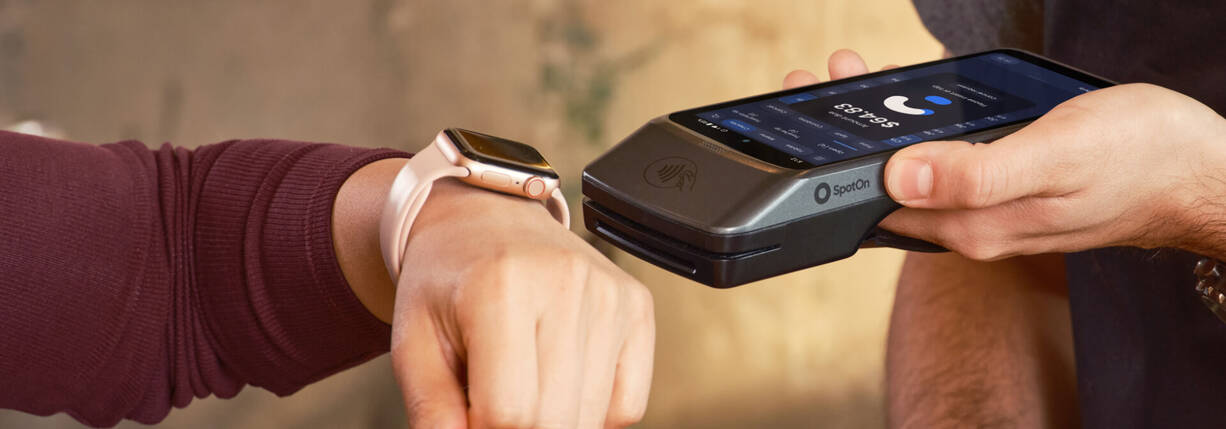
Bei einem iPhone mit Face ID drückst du zweimal auf die Seitentaste. Bestätige die Zahlung mit Face ID oder dem Gerätecode und halte das iPhone an das Zahlungsterminal. Bei einem iPhone mit Touch ID bestätigst du die Zahlung über die Home Taste. Auf der Apple Watch genügt ein Doppelklick auf die Seitentaste.
Mehr zur Einrichtung, zu unterstützten Karten und zur Sicherheit findest du im Beitrag Apple Pay einrichten: sicher und kontaktlos bezahlen.
Wie kann ich Kundenkarten, Gutscheine und Mitgliedschaften hinzufügen?
Kompatible Kundenkarten, Geschenkkarten, Gutscheine oder Mitgliedsausweise fügst du nicht direkt in der Wallet App hinzu. Öffne stattdessen die entsprechende Website, E-Mail, App oder Nachricht des jeweiligen Unternehmens und tippe auf «Zu Apple Wallet hinzufügen». Je nach Anbieter zeigt die Wallet Karte:
- den Punktestand einer Kundenkarte
- ein vorhandenes Guthaben
- einen Barcode oder QR-Code zum Scannen
- ein Ablaufdatum
- Informationen zur Mitgliedschaft oder zum Geschäft
Apple Wallet auf Reisen, als Türöffner und bei Veranstaltungen
Auf Reisen und bei Veranstaltungen hältst du Bordkarten, Schlüssel, Tickets und wichtige Informationen direkt in Apple Wallet griffbereit.
Wie kannst du Bordkarte und Fluginformationen unterwegs abrufen?
Öffne deine Bordkarte in der Wallet App oder bei einem iPhone mit Face ID per Doppelklick auf die Seitentaste. Am Sicherheitscheck und am Gate zeigst du den QR-Code oder den Barcode direkt auf dem Display vor. Ist die Bordkarte auf dem iPhone gespeichert, erscheint sie auch auf der gekoppelten Apple Watch.
Bei unterstützten Bordkarten zeigt Apple Wallet zusätzlich aktuelle Angaben wie Gate, Sitzplatz oder Abflugzeit an. Teilweise erscheint der Flugstatus als Live Aktivität auf dem Sperrbildschirm oder in der Dynamic Island. Einen verfügbaren Flugtracker kannst du mit Personen teilen, die auf deine Ankunft warten. Welche Funktionen angezeigt werden, hängt von der Fluggesellschaft ab.
Wie funktionieren digitale Schlüssel in der Apple Wallet?
Unterstützte Schlüssel lassen sich direkt in Apple Wallet hinterlegen. Praktisch ist das auf Reisen: Für Hotelzimmer oder Mietauto brauchst du dadurch keine analoge Karte und keinen separaten Schlüssel mitzunehmen. Hast du zu Hause ein kompatibles Türschloss eingerichtet, kann auch der Haustürschlüssel in Apple Wallet liegen. So reicht das iPhone für die Reise und beim Nachhausekommen aus.
Die Verfügbarkeit eines digitalen Schlüssels hängt vom Hotel, dem Fahrzeuganbieter oder dem verwendeten Türschloss ab. Hotels und Fahrzeughersteller stellen den Schlüssel in der Regel über ihre App oder ihren Buchungsprozess bereit. Einen Hausschlüssel richtest du meist über die Home App ein.
Wie verwendest du die Wallet App mit Tickets für Konzerte, Kino und Veranstaltungen?
Eintrittskarten für Konzerte, Sportveranstaltungen, Kino oder Museen lassen sich bei unterstützten Anbietern in Apple Wallet speichern. Am Eingang öffnest du das Ticket direkt auf dem iPhone oder der Apple Watch und zeigst den QR-Code oder Barcode vor.
Je nach Veranstalter kann ein Ticket weitere Angaben wie Sitzplatz, Beginn, Eingang oder Veranstaltungsort enthalten. Unterstützte Tickets können aktualisiert werden oder kurz vor Beginn als Hinweis auf dem Sperrbildschirm erscheinen.

Besonders praktisch ist Apple Wallet auf Reisen, denn die App übernimmt verschiedene Aufgaben. (Foto: Airteo / pexels)
Wie sicher ist Apple Wallet?
Apple Wallet schützt Zahlungskarten und sensible Inhalte mit den Sicherheitsfunktionen des Apple Geräts. Zusätzlich wird mit Apple Pay beim Bezahlen nicht die vollständige Kartennummer an den Händler übermittelt. Stattdessen verwendet Apple eine gerätespezifische Nummer. Damit eine Zahlung ausgelöst wird, musst du sie mit Face ID, Touch ID oder deinem Gerätecode bestätigen. Bei Tickets, Kundenkarten und anderen Pässen hängt der Schutz zusätzlich davon ab, wie der jeweilige Anbieter den Pass gestaltet.
Das solltest du im Umgang mit Apple Wallet beachten:
- Schütze dein iPhone mit einem sicheren Gerätecode sowie Face ID oder Touch ID.
- Prüfe Tickets, Karten und QR-Codes immer genau und achte dabei, dass sie vom offiziellen Absender kommen.
- Aktiviere möglichst rasch den Modus «Verloren» über die App «Wo ist?», wenn dein Apple Gerät verloren geht. Dadurch werden das Gerät sowie Zahlungskarten und Pässe für Apple Pay gesperrt.
- Speichere nur Karten und Nachweise, die du tatsächlich verwendest.
- Halte iOS aktuell, damit wichtige Sicherheitsupdates installiert werden.
Fazit: Apple Wallet schnell im Einsatz
Apple Wallet ist einfach eingerichtet und bringt Tickets, Karten und Schlüssel dorthin, wo du sie brauchst: auf dein iPhone oder deine Apple Watch. Sie ermöglicht eine schnell Abwicklung beim Bezahlen, am Gate, am Eingang oder im Hotel. Hast du die Funktion einmal genutzt, möchtest du sie kaum mehr missen. Für alles, was die App unterstützt und was sich digital speichern lässt, ist Apple Wallet eine praktische Ergänzung zum Portemonnaie.
Lass dich persönlich beraten
In unseren Filialen führen wir Schulungen für alle Anliegen rund um Apple Geräte durch.
Finden den DQ Solutions Standort in deiner Nähe und vereinbare einen Termin.
Weitere interessante Blog-Beiträge

Live-Übersetzung mit iPhone und AirPods: Wie funktioniert der Apple Dolmetscher?
Mit iPhone und AirPods Gespräche live übersetzen: Erfahre, welche Geräte und Sprachen unterstützt werden und wie...

Digitaler Nachlass: Zugriffsrechte & Einrichtung des Apple Nachlasskontakts
Das Thema Nachlass wird oft aufgeschoben. Bei digitalen Erinnerungen ist Weitsicht jedoch entscheidend. Dieser...
Apple Pay einrichten – sicher und kontaktlos bezahlen
Ob im Coop an der Kasse, im Zug von Zürich nach Bern oder im Lieblingscafé: mit Apple Pay zahlst du schnell und...