





Fragt Siri jetzt ChatGPT?
Was Apple Intelligence wirklich weitergibt
Apple Intelligence, Siri und ChatGPT arbeiten eng zusammen. Der spannende Teil daran: Siri bleibt deine direkte Hilfe für Apple Funktionen, während ChatGPT zusätzliche Unterstützung bei komplexeren Fragen, Texten, Ideen und Erklärungen liefern kann.
Aber bedeutet das, dass jede Siri Anfrage automatisch bei ChatGPT landet? Die Antwort darauf ist «nein». Mit der ChatGPT Erweiterung bietet Apple eine zusätzliche Funktion innerhalb von Apple Intelligence, die du aktivieren, steuern und wieder ausschalten kannst. In diesem Beitrag erfährst du, wann Siri und Apple Intelligence ChatGPT einbeziehen können, welche Daten dabei geteilt werden, wie du die Kontrolle behältst und für welche Alltagsszenarien sich die Funktion eignet.
01.07.2026 17:05 | Linda Schenker
Was ist Apple Intelligence?
Die KI von Apple
Neben dem Thema «Siri mit ChatGPT» spielt die KI von Apple in diesem Beitrag eine zentrale Rolle: Apple Intelligence ist die künstliche Intelligenz von Apple. Sie ist in iPhone, iPad und Mac integriert und unterstützt dich bei alltäglichen Aufgaben. Dazu gehören zum Beispiel Texte überarbeiten, E-Mails zusammenfassen, Benachrichtigungen einordnen, Siri besser nutzen oder Inhalte auf dem Gerät schneller verstehen.
Ist Apple Intelligence eine App?
Apple Intelligence ist keine einzelne App. Es handelt sich um Funktionen, die direkt in iOS, iPadOS und macOS eingebettet sind. Je nach Aufgabe arbeitet Apple Intelligence auf dem Gerät, über Apples eigene Cloud Infrastruktur oder mit einer zusätzlichen Erweiterung wie ChatGPT. In unserem Beitrag erfährst du mehr Details zu Apple Intelligence.
Auf welchen Apple Geräten funktioniert Apple Intelligence?
Apple Intelligence ist auf kompatiblen iPhone, iPad und Mac verfügbar. Voraussetzung sind ein unterstütztes Gerät, eine passende Softwareversion, eine unterstützte Sprache für Gerät und Siri sowie sieben Gigabyte freier Speicherplatz.
- iPhone: iPhone 15 Pro, iPhone 15 Pro Max oder iPhone 16 (alle Modelle) oder neuer; mindestens iOS 18.1
- iPad: iPad mini mit A17 Pro oder iPad Modell mit M1 oder neuer; mindestens iPadOS 18.1
- Mac: Modell mit M1 oder neuer; mindestens macOS Sequoia 15.1
Die ChatGPT Integration in Siri und den Schreibwerkzeugen setzt mindestens iOS 18.2, iPadOS 18.2 oder macOS Sequoia 15.2 voraus.
Gibt es eine Alternative für ältere iPhone Modelle?Wenn dein iPhone Apple Intelligence nicht unterstützt, kannst du trotzdem die offizielle ChatGPT App von OpenAI nutzen. Sie ist im App Store verfügbar und lässt sich je nach Einrichtung auch über Siri oder die Kurzbefehle App starten.
Wichtig ist die Unterscheidung: Das ersetzt nicht die offizielle ChatGPT Erweiterung in Apple Intelligence. Die Nutzung läuft über die ChatGPT App und deinen OpenAI Account beziehungsweise die dort geltenden Einstellungen. Für die offizielle ChatGPT Erweiterung innerhalb von Apple Intelligence brauchst du weiterhin ein kompatibles iPhone, iPad oder Mac.

Die Nutzung von KI kann viele alltäglichen Aufgaben erleichtern. (Foto: Freepik)
Beratung zum passenden Apple Gerät
Du bist unsicher, welches Apple Gerät Apple Intelligence unterstützt?
Lass dich in einer DQ Solutions Filiale persönlich beraten.
Was hat ChatGPT mit Siri und Apple Intelligence zu tun?
Wie wird ChatGPT mit Siri verknüpft?
ChatGPT ist in Apple Intelligence als Erweiterung eingebunden. Wenn du diese Erweiterung aktivierst, kann Siri bei bestimmten Anfragen auf ChatGPT zugreifen. Apple nennt als Beispiele vertiefte Antworten über Siri sowie Fragen zu Fotos oder Dokumenten. Auch die Schreibwerkzeuge können ChatGPT verwenden, um Text oder Bilder aus einer Beschreibung zu erstellen.
Das bedeutet nicht, dass Siri ersetzt wird. Siri bleibt die Sprachassistenz von Apple. ChatGPT kommt nur dann dazu, wenn die Funktion aktiviert ist und wenn eine Anfrage dafür geeignet ist oder du ChatGPT ausdrücklich ansprichst.
Fragt Siri automatisch ChatGPT?
Nicht einfach so. Apple unterscheidet zwischen zwei Fällen.
- Wenn du Siri direkt bittest, ChatGPT zu verwenden, wird die Anfrage an ChatGPT gesendet. Das wäre zum Beispiel der Fall, wenn du sagst: «Frag ChatGPT, wie ich diesen Text freundlicher formulieren kann.»
- Wenn du ChatGPT nicht ausdrücklich nennst, kann Siri prüfen, ob ChatGPT bei der Anfrage hilfreich wäre. In diesem Fall fragt Siri nach, ob die Anfrage an ChatGPT gesendet werden soll. Du entscheidest also, ob ChatGPT einbezogen wird.
Kurz gesagt: Siri leitet nicht jede schwierige Frage automatisch an ChatGPT weiter. Apple Intelligence kann ChatGPT vorschlagen, wenn die Erweiterung aktiviert ist und die Anfrage dazu passt.
Muss ich zustimmen, bevor etwas an ChatGPT gesendet wird?
Ja, du behältst die Kontrolle, indem du gefragt wirst, bevor Informationen mit ChatGPT geteilt werden. In den Einstellungen kannst du jedoch festlegen, dass Siri bestimmte ChatGPT Anfragen ohne erneute Bestätigung senden darf. Eine wichtige Ausnahme bleibt jedoch: Vor dem Senden von Fotos oder Dateien an ChatGPT wirst du immer gefragt. Das ist besonders relevant, wenn du ein Bild erklären lassen oder ein Dokument analysieren möchtest.
Du findest die Einstellung unter:
Einstellungen (oder Systemeinstellungen) > Apple Intelligence & Siri > ChatGPT
Dort kannst du die ChatGPT Erweiterung aktivieren, Bestätigungen anpassen oder die Funktion wieder ausschalten.
Welche Daten können an ChatGPT gesendet werden?
Wenn du ChatGPT über Siri oder Apple Intelligence nutzt, können Inhalte deiner Anfrage an ChatGPT gesendet werden. Das können zum Beispiel deine Frage, ein ausgewählter Text, ein Bild oder eine Datei sein, wenn du deren Weitergabe bestätigst. Ohne angemeldeten ChatGPT Account gelten laut Apple besondere Schutzmassnahmen: OpenAI erhält keine Informationen, die mit deinem Apple Account verknüpft sind. Ausserdem darf OpenAI (also das Unternehmen hinter ChatGPT) deine Anfrage über Siri nicht zum Training seiner Modelle verwenden.
Wenn du dich mit deinem ChatGPT Account anmeldest, können deine ChatGPT Kontoeinstellungen und die Datenschutzregeln von OpenAI relevant werden. Das betrifft zum Beispiel Funktionen, die mit deinem Konto oder einem ChatGPT Abo verknüpft sind.
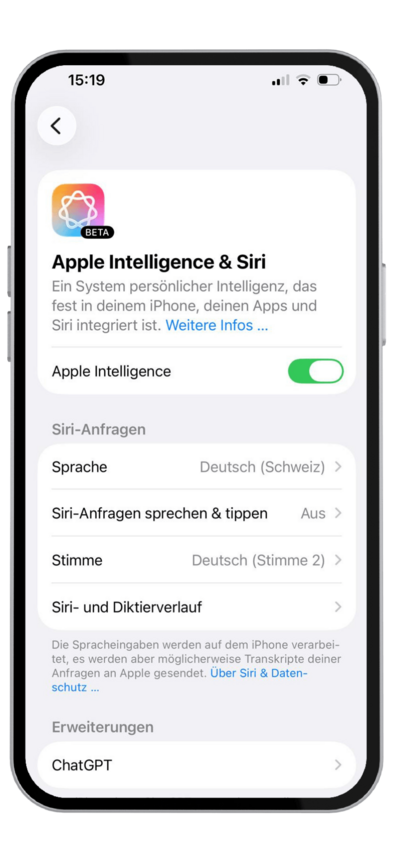
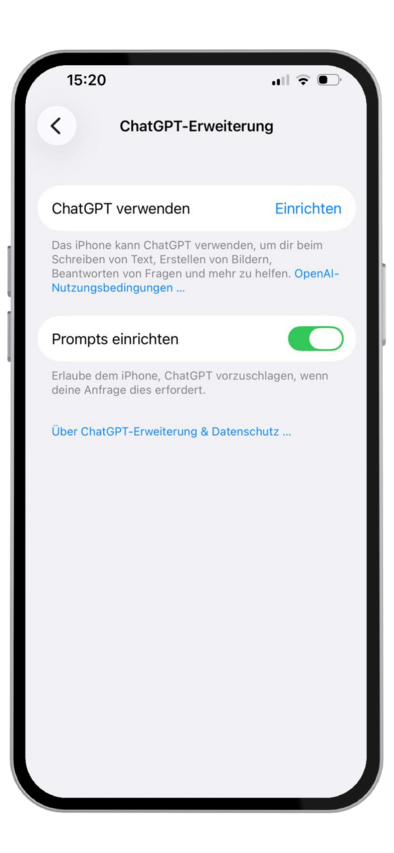
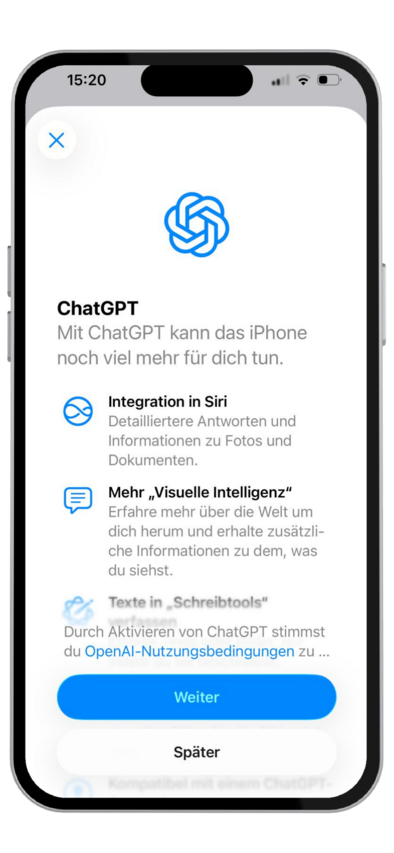
Die Einrichtung von ChatGPT auf dem iPhone ist einfach und geht schnell. (Bilder: DQ Solutions)
Welche 5 Alltagsszenarien sind wirklich nützlich?
1. Texte umformulieren
Mit den Schreibwerkzeugen von Apple Intelligence kannst du Texte korrigieren, zusammenfassen oder in einem anderen Ton formulieren lassen. Das ist hilfreich für E-Mails, Nachrichten, Notizen, Bewerbungen oder längere Texte.
ChatGPT kann zusätzlich beim Erstellen von Texten helfen, wenn du mit einer Beschreibung startest. So kannst du zum Beispiel einen Entwurf formulieren lassen und ihn anschliessend selbst anpassen.
2. Komplexe Fragen stellen
Siri kann mit Apple Intelligence bei bestimmten Anfragen ChatGPT einbeziehen, wenn eine ausführlichere Antwort hilfreich ist. Das ist nützlich bei Fragen, die nicht nur eine kurze Antwort brauchen, sondern Erklärung, Einordnung oder Ideen.
Wichtig bleibt: ChatGPT Antworten solltest du kritisch prüfen, besonders wenn es um Gesundheit, Finanzen, Verträge, Schule oder berufliche Entscheidungen geht. Das Sprachmodell kann falsche Informationen ausgeben oder Inhalte erfinden.
3. Bilder erklären lassen
Wenn du ein Bild oder einen Bildinhalt besser verstehen möchtest, kann ChatGPT innerhalb von Apple Intelligence einbezogen werden. Bevor Fotos oder Dateien an ChatGPT gesendet werden, fragt Apple nach deiner Zustimmung. Dadurch entscheidest du bewusst, ob dieser Inhalt geteilt werden darf.
4. E-Mails zusammenfassen
Apple Intelligence kann kurze Zusammenfassungen anzeigen und längere E-Mail Verläufe auf wichtige Punkte reduzieren. Hier ist die Unterscheidung wichtig: Nicht jede E-Mail Zusammenfassung läuft über ChatGPT. Apple Intelligence kann diese Aufgabe selbst übernehmen.
5. Antworten schneller formulieren
Apple Intelligence kann in der Mail App und in der Nachrichten App passende Antwortvorschläge auf eingegangene Nachrichten erstellen. Das ist besonders praktisch, wenn du einen Termin bestätigst, eine Rückfrage stellst, Informationen ergänzt oder eine Nachricht freundlicher formulieren möchtest.
Apple Intelligence besser verstehen
Du möchtest Apple Intelligence, Siri und ChatGPT sicher nutzen?
Wir zeigen dir in einer persönlichen One-to-One Schulung, wie du die Funktionen richtig einstellst.
Wie kannst du Apple Intelligence und ChatGPT kontrollieren?
ChatGPT Erweiterung prüfen
Öffne den Bereich ChatGPT und kontrolliere, ob die Erweiterung eingeschaltet ist. Dort kannst du auch festlegen, ob Siri vor ChatGPT Anfragen bestätigen soll.
Bestätigungen beibehalten
Wenn du möglichst viel Kontrolle behalten möchtest, lasse die Bestätigung für ChatGPT Anfragen aktiviert. So entscheidest du bei jeder entsprechenden Anfrage erneut, ob sie an ChatGPT gesendet werden darf.
Sensible Inhalte schützen
Teile vertrauliche Dokumente, persönliche Fotos, Gesundheitsdaten oder geschäftliche Informationen nicht unüberlegt. Auch wenn Apple Schutzmassnahmen trifft, bleibt ChatGPT eine externe Erweiterung.
ChatGPT Account bewusst verbinden
Ein ChatGPT Account ist nicht zwingend nötig. Verbinde ihn nur, wenn du die Vorteile deines Kontos wirklich nutzen möchtest und du die entsprechenden Datenschutzregeln kennst.

Nutze die neuen Möglichkeiten von Siri mit ChatGPT. (Foto: Freepik)
Was bringt dir Siri mit ChatGPT im Alltag?
Siri bleibt deine direkte Hilfe für Apple Funktionen: Timer stellen, Nachrichten diktieren, Kurzbefehle starten, Smart Home steuern oder Einstellungen öffnen. Mit ChatGPT kommt eine zusätzliche Ebene dazu: komplexere Fragen, kreative Ideen, Textentwürfe, Erklärungen und Recherchen.
Der Vorteil liegt in der Kombination. Du brauchst nicht zwischen Apps zu wechseln, sondern kannst je nach Anfrage direkt über Siri oder die Schreibwerkzeuge weiterarbeiten. Das spart Zeit, vereinfacht den Einstieg in neue Themen und hilft dir, schneller von einer Frage zu einem brauchbaren Ergebnis zu kommen.
Neues iPhone mit Datenübertragung
Du möchtest auf ein kompatibles iPhone wechseln? DQ Solutions unterstützt dich beim Umstieg und bei der Datenübertragung.
Weitere interessante Blog-Beiträge

Dos and Don’ts für die Reinigung von Apple Geräten
Dein Apple Gerät verdient die beste Pflege! Erfahre, wie du iPhone, MacBook und Co. richtig reinigst und welche...

Siri aktivieren – Schnellstart zur Sprachsteuerung auf deinem iPhone
In wenigen Schritten Siri aktivieren und Benachrichtigungen steuern – inklusive praktischer Beispiele für...

Apps für deine Finanzen – bequem sparen, verwalten und investieren
Mit den richtigen Apps werden iPhone oder iPad zur Schaltzentrale für Zahlungen, Budget und Investitionen. Lerne,...