





Tipps zu iPhone & Mac: zeitsparende Tricks für die tägliche Anwendung
Du hast ein neues Apple Gerät oder willst deine Routine einfach schlauer machen?
Dieser Guide sammelt kleine, alltagstaugliche Kniffe für Mac und iPhone, die leicht umsetzbar sind. Zu vielen Tipps gibt es unsere 30-Sekunden-Videos dazu: erst verstehen, dann in Sekunden nachmachen. Verschaffe dir eine Übersicht und nutze mehr smarte Funktionen deines Apple Geräts.
28.10.2025 09:53 | Linda Schenker
iPhone Hacks – versteckte Funktionen entdecken
1. Back Tap: Funktionen mit einem Doppeltipp startenZwei Taps auf die Rückseite starten, was du willst: Taschenlampe, Screenshot, Lupe oder einen Kurzbefehl. In den iPhone Einstellungen unter Bedienungshilfen → Tippen → Auf Rückseite tippen legst du fest, was beim Doppeltippen oder Dreifachtippen ausgeführt werden soll.
Unser Content Creator erklärt dir die Back Tap Funktion per Video.
2. Tippgenau schreiben: Leertaste = Trackpad
Drück die Leertaste länger und deine Tastatur verwandelt sich in ein Trackpad. Dies erlaubt es dir, den Cursor millimetergenau an die richtige Stelle zu führen. Dadurch korrigiert du Texte wesentlich entspannter.
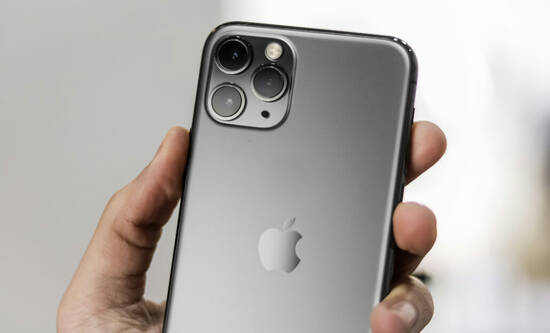
Nutze möglichst viele der praktischen Funktionen, die dein iPhone dir bietet.
(Foto: Zineddine Benhaya / unsplash)
3. Text sauber einfügen ohne Formatierung
Kopierst du Inhalte aus Mails oder Webseiten, nimmst du oft im Hintergrund unsichtbar die Formatierung des Textes mit. Die Lösung ist ein unformatiertes Einfügen als Klartext mit ⌥⇧⌘V. Das spart Nachformatieren in Dokumenten und Präsentationen und hält Layouts stabil.
Wie du die Formatierung löschst, zeigt unser Video.
4. Screenshots & Screencasts in Sekunden
Für schnelle Erklärungen oder Belege brauchst du kein Zusatztool: ⌘⇧3 fotografiert den ganzen Bildschirm, ⌘⇧4 einen Bereich. Wenn du Prozesse zeigen willst, nimmst du mit QuickTime die Bildschirmaufnahme (Screencasts) auf.
5. Safari & Menüleiste personalisieren
Dein Mac fühlt sich gleich viel individueller an, wenn du zwei Bereiche anpasst: Safari und die Menüleiste.Safari personalisieren:Öffne einen neuen Tab in Safari und klicke unten rechts auf das kleine Einstellungen-Symbol. Hier kannst du dein eigenes Hintergrundbild hinzufügen, Favoriten oder die Leseliste ein- und ausblenden und sogar Datenschutzberichte direkt anzeigen lassen. Menüleiste anpassen:In macOS kannst du Symbole von Apps und Systemfunktionen flexibel verschieben. Drücke dazu die ⌘-Taste (Befehlstaste) und halte sie gedrückt. Klicke nun das gewünschte Symbol (zum Beispiel Musik, Bluetooth oder WLAN) in der Menüleiste an und ziehe es an die Stelle, die dir am besten passt. Auf dieselbe Weise kannst du auch Elemente entfernen: einfach nach unten aus der Menüleiste herausziehen.
Wie du die Menüleiste personalisierst, zeigen wir dir im Video.

Für viele Shortcuts wird die Command-Taste auf der Mac-Tastatur genutzt. (Foto: Athul Cyriac Ajay / unsplash)
6. Time Machine aktivieren
Schliesse eine externe Festplatte an, aktiviere Time Machine und macOS legt automatisch stündliche Sicherungen an, die du später – wie eine Zeitreise durch deine Dateien – nutzen kannst. Sobald du eine externe Festplatte anschliesst, fragt dich dein Mac in der Regel automatisch, ob du das Laufwerk als Backup-Volume verwenden möchtest. Falls die Abfrage nicht kommt, führe die folgenden Schritte aus: Apple Menü → Systemeinstellungen → Allgemein → Time Machine und dort «Backup-Volume hinzufügen».
Tipp: Wer viel unterwegs ist, nimmt besser eine kleine, stossfeste SSD mit. Dann bleiben deine Dateien doppelt gesichert.
7. Weg von Windows und neu auf dem Mac?
Falls du gerade von Windows wechselst oder deinen ersten Mac nutzt, empfehlen wir dir unseren Guide: MacBook einrichten – Schritt für Schritt.
8. Noch ein Wort zu Akku & Alltag
Neben den kleinen Hacks für iPhone und Mac gibt es noch etwas, das im Alltag immer wieder Fragen aufwirft: die Akkupflege. Wichtigster Tipp: Vermeide Hitze (beispielsweise im Auto) und dass der Akku komplett leer wird. Beim iPhone aktivierst du «Optimiertes Laden» in den Einstellungen, um die Lebensdauer deines Akkus zu verlängern. Beim Mac helfen weniger Autostarts und regelmässige Updates. Und unterwegs retten dich eine Powerbank und ein gutes USB-C-Kabel, um den Akku zu schonen.
Mehr entdecken & nächste Schritte
Dieser Guide ist nur ein Einstieg, in das, was deine Apple Geräte alles können. Die echten Aha-Momente passieren, wenn du mehr und mehr Kniffe übernimmst und deine Apple Geräte sich immer intuitiver bedienen lassen. Genau dafür haben wir zu vielen Tipps kurze Clips in der DQ Solutions YouTube Playlist vorbereitet.

Profitiere von einem individuellen, persönlichen Training mit einem unserer Apple zertifizierten Mitarbeitenden. (Foto: iStock)
Eine One-to-One Schulung bringt dich weiter
In einem individuellen Training mit unseren Apple zertifizierten Mitarbeitenden lernst du, dein Gerät noch einfacher und mit mehr Spass zu nutzen. Buchbar sind die Trainings an unseren Standorten für 30 oder 60 Minuten. Darin kannst du dir alle deine individuellen Fragen direkt beantworten lassen.
Weitere interessante Blog-Beiträge

Reisezeit ist Apple Zeit: Wie dein iPhone, iPad & Mac unterwegs helfen
Mit iPhone, iPad & Co. reist du entspannter. Wir zeigen dir, wie Apple Geräte bei Navigation, Tickets, Entertainment...

Apple Pay einrichten – sicher und kontaktlos bezahlen
Ob im Coop an der Kasse, im Zug von Zürich nach Bern oder im Lieblingscafé: mit Apple Pay zahlst du schnell und...

Apple CarPlay einrichten und nutzen: sicher, smart & vernetzt unterwegs
Mit Apple CarPlay dein iPhone sicher im Auto nutzen: Wir erklären Schritt für Schritt, wie du Navigation, Musik,...